
Sommaire (11 sections)
Vue d'ensemble
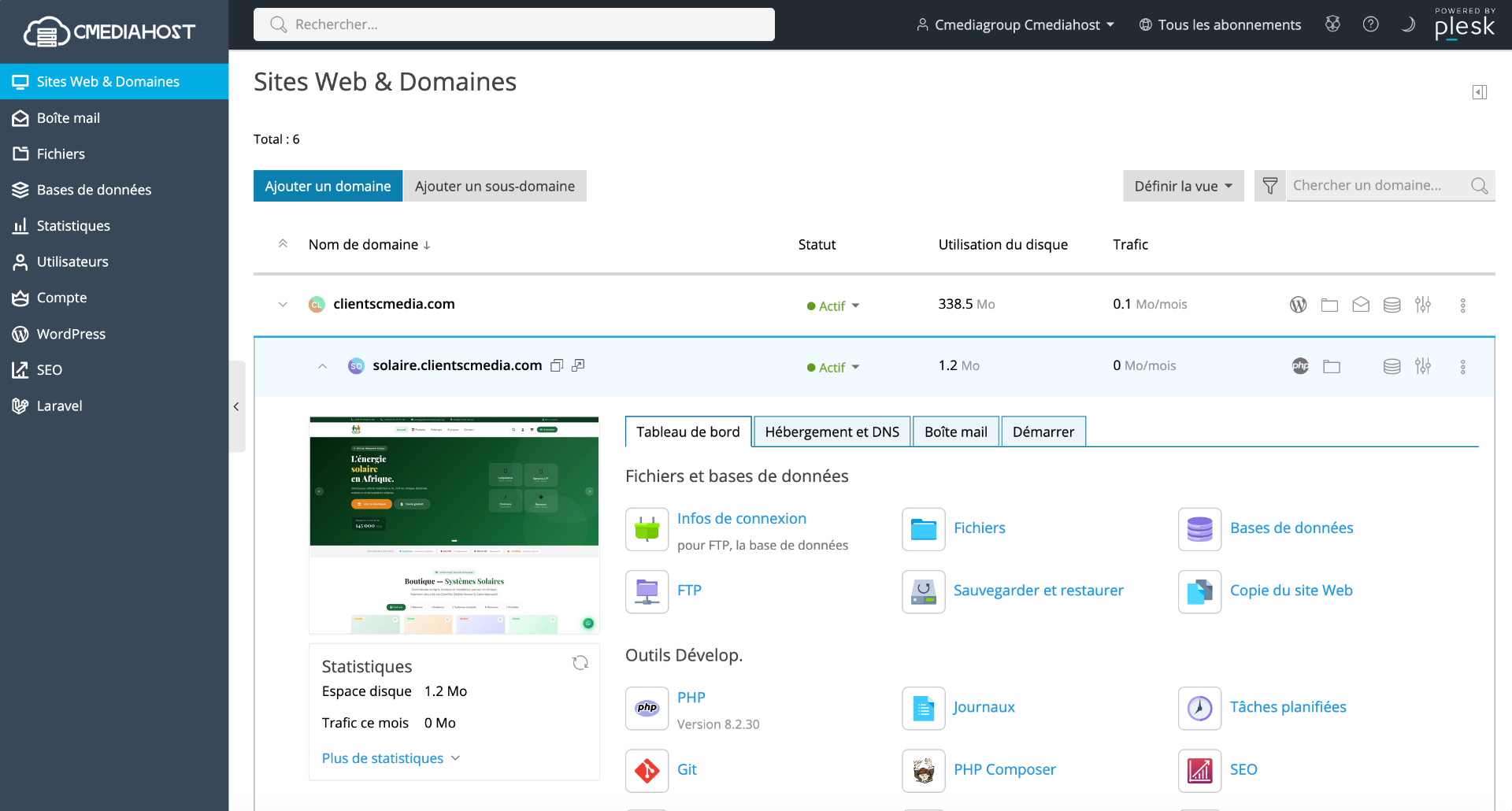
Ajouter un domaine est la première action que vous effectuerez après votre connexion à Plesk. Un domaine représente le nom de votre site (ex : mon-entreprise.com) auquel Plesk associe un espace d'hébergement, des comptes mail, une base de données, des certificats SSL, etc.
Avant de commencer
Vérifiez les points suivants :
- ✅ Le nom de domaine est déjà enregistré auprès d'un registrar (Cmediahost peut s'en charger pour vous).
- ✅ Les DNS pointent vers l'IP de votre serveur Plesk (ou vers les serveurs DNS Cmediahost).
- ✅ Vous disposez de suffisamment de quota sur votre abonnement (espace disque, nombre de domaines).
Étape 1 — Accéder à l'ajout de domaine
- 1Connectez-vous à Plesk.
- 2Dans le menu de gauche, cliquez sur Sites Web et domaines.
- 3En haut de la page, cliquez sur le bouton + Ajouter un domaine.
Étape 2 — Choisir le type d'hébergement
Plesk propose plusieurs modèles :
| Type | Usage |
|---|---|
| Site web (par défaut) | Hébergement complet : fichiers, mail, bases, SSL |
| Redirection | Le domaine redirige vers une autre URL |
| Site avec hébergement externe | DNS chez Plesk, fichiers ailleurs |
Pour un site classique, conservez Site web.
Étape 3 — Renseigner le domaine
- Nom de domaine : saisissez
mon-entreprise.com(sanshttp://niwww). - Compte FTP : Plesk crée automatiquement un utilisateur système (nom & mot de passe).
- Définir le mot de passe : choisissez un mot de passe robuste (12+ caractères).
💡 Le compte FTP créé est aussi celui qui sera utilisé pour SSH si activé.
Étape 4 — Options DNS
- Activer la zone DNS : laissez coché si Plesk doit héberger la zone.
- Si vos DNS sont chez Cmediahost : nous configurons la zone pour vous.
- Si vos DNS sont externes (Cloudflare, OVH…) : décochez et configurez les enregistrements A/AAAA chez votre prestataire.
Étape 5 — Sécurité initiale
Cochez si possible :
- Sécuriser avec Let's Encrypt (certificat SSL gratuit)
- Forcer la redirection HTTPS
Plesk générera et installera automatiquement le certificat dès que les DNS pointeront sur le serveur.
Étape 6 — Validation
Cliquez sur OK. Plesk crée :
- Le répertoire racine
/var/www/vhosts/mon-entreprise.com/httpdocs - Le compte FTP/SSH
- La zone DNS
- Le vhost Apache + NGINX
Vérifier que ça fonctionne
- Ouvrez votre navigateur sur
http://mon-entreprise.com. - Vous devriez voir la page par défaut Plesk (placeholder).
- Si non : vérifiez les DNS avec
dig mon-entreprise.com.
Et après ?
Conseils Cmediahost
- Sur nos hébergements mutualisés, le nombre de domaines est défini par votre offre. Vérifiez votre quota dans Mon profil → Abonnement.
- Pour un domaine commandé chez Cmediahost, les DNS sont pré-configurés automatiquement : aucune action de votre part.
- Si la propagation DNS prend du temps (jusqu'à 24h), vous pouvez tester via
https://votre-ipen attendant.
Hébergement Plesk professionnel chez Cmediahost
SSD NVMe, sauvegardes quotidiennes, SSL gratuit, support FR 24/7.
Hébergement Plesk
Lancez votre site sous Plesk avec Cmediahost
Profitez d'un panneau Plesk Obsidian préconfiguré, d'un SSL gratuit renouvelé automatiquement, de sauvegardes quotidiennes et d'un support francophone 24/7. À partir de 25 000 XOF / an.
- SSL Let's Encrypt gratuit
- SSD NVMe haute performance
- Sauvegardes JetBackup quotidiennes
- Support francophone 24/7