
Sommaire (11 sections)
Vue d'ensemble
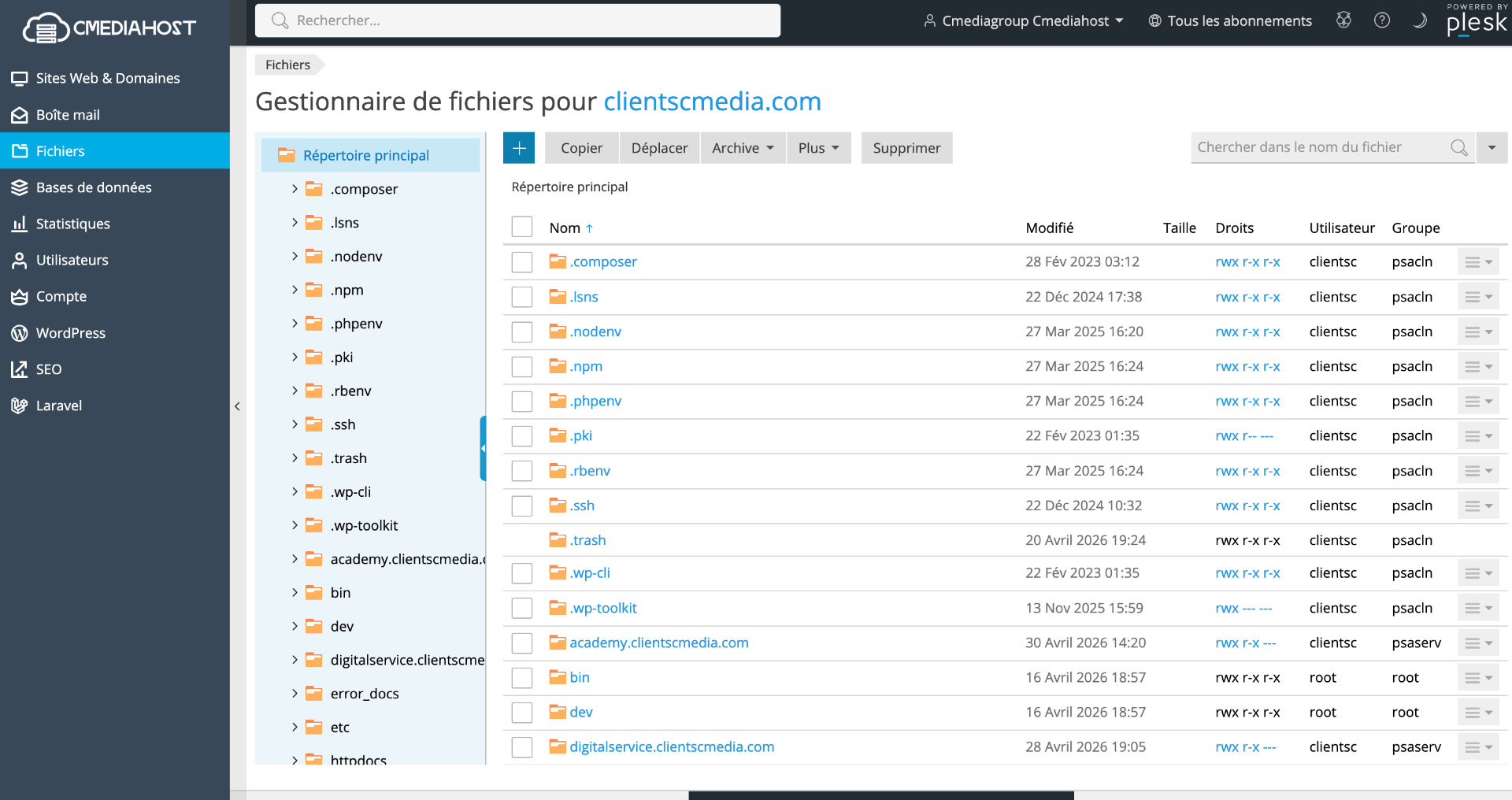
Une fois votre domaine créé dans Plesk, vous devez y déposer les fichiers de votre site (HTML, images, CSS, scripts PHP…). Plesk propose trois méthodes principales pour uploader :
- 1Le gestionnaire de fichiers (interface web Plesk)
- 2Un client FTP (FileZilla, Cyberduck, WinSCP)
- 3Git (déploiement depuis un dépôt)
Méthode 1 — Gestionnaire de fichiers Plesk
C'est la méthode la plus rapide pour quelques fichiers.
Étapes
- 1Sites Web et domaines → cliquez sur votre domaine.
- 2Onglet Fichiers.
- 3Naviguez dans
httpdocs/(la racine publique de votre site). - 4Supprimez le fichier
index.htmlouindex.phpplaceholder. - 5Cliquez sur Téléverser et sélectionnez vos fichiers.
💡 Pour uploader un dossier complet : compressez-le en .zip, téléversez-le, puis clic-droit → Extraire les fichiers.Limites
- Le téléversement web est limité à 256 Mo par défaut.
- Pour de gros fichiers, préférez FTP/SFTP.
Méthode 2 — FTP / SFTP
Pour des sites volumineux ou des mises à jour fréquentes.
Identifiants
Récupérés à la création du domaine (ou réinitialisables) :
- Hôte :
votre-domaine.comou l'IP du serveur - Port :
21(FTP) ou22(SFTP — recommandé) - Utilisateur : celui créé avec le domaine
- Mot de passe : défini à l'étape 3 de l'ajout du domaine
Avec FileZilla
- 1Téléchargez FileZilla (gratuit).
- 2Fichier → Gestionnaire de Sites → Nouveau site.
- 3Renseignez hôte, port, utilisateur, mot de passe.
- 4Connexion → naviguez côté serveur dans
httpdocs/. - 5Glissez-déposez vos fichiers locaux vers le serveur.
⚠️ Préférez SFTP (chiffré) à FTP en clair.
Méthode 3 — Déploiement Git
Idéal pour un workflow de développement moderne.
- 1Activez l'extension Git dans Plesk (gratuite).
- 2Sites Web et domaines → Git → Ajouter un dépôt.
- 3Renseignez l'URL du dépôt (GitHub, GitLab, Bitbucket).
- 4Définissez la branche à déployer (
main). - 5À chaque
git push, Plesk peut redéployer automatiquement via webhook.
Voir l'article dédié : *Extension Git*.
Permissions et propriétaires
Les fichiers uploadés appartiennent au compte FTP. Si vous voyez des erreurs 403 ou 500 :
- Permissions correctes pour les fichiers : 644
- Permissions correctes pour les dossiers : 755
- Onglet Fichiers → Sélectionner → Modifier les permissions.
Vérifier le résultat
- Visitez
https://votre-domaine.com. - Si vous voyez votre page d'accueil : ✅ tout est OK.
- Si vous voyez encore le placeholder Plesk : effacez le cache navigateur (Ctrl+F5).
Conseils Cmediahost
- Le gestionnaire de fichiers suffit dans 80 % des cas pour un site WordPress simple.
- Activez SFTP (port 22) plutôt que FTP : c'est inclus dans toutes nos offres.
- En cas de souci de permissions, notre support peut réinitialiser les ownerships en 1 commande.
Hébergement Plesk professionnel chez Cmediahost
SSD NVMe, sauvegardes quotidiennes, SSL gratuit, support FR 24/7.
Hébergement Plesk
Lancez votre site sous Plesk avec Cmediahost
Profitez d'un panneau Plesk Obsidian préconfiguré, d'un SSL gratuit renouvelé automatiquement, de sauvegardes quotidiennes et d'un support francophone 24/7. À partir de 25 000 XOF / an.
- SSL Let's Encrypt gratuit
- SSD NVMe haute performance
- Sauvegardes JetBackup quotidiennes
- Support francophone 24/7