
Sommaire (12 sections)
Vue d'ensemble
WordPress est le CMS le plus utilisé au monde (43 % des sites). Plesk intègre WordPress Toolkit, qui simplifie radicalement l'installation, la gestion et la sécurisation de WordPress.
Pré-requis
- ✅ Domaine ajouté dans Plesk
- ✅ DNS qui pointent vers le serveur
- ✅ WordPress Toolkit activé (inclus gratuitement chez Cmediahost)
Méthode 1 — Installation rapide (recommandée)
Étapes
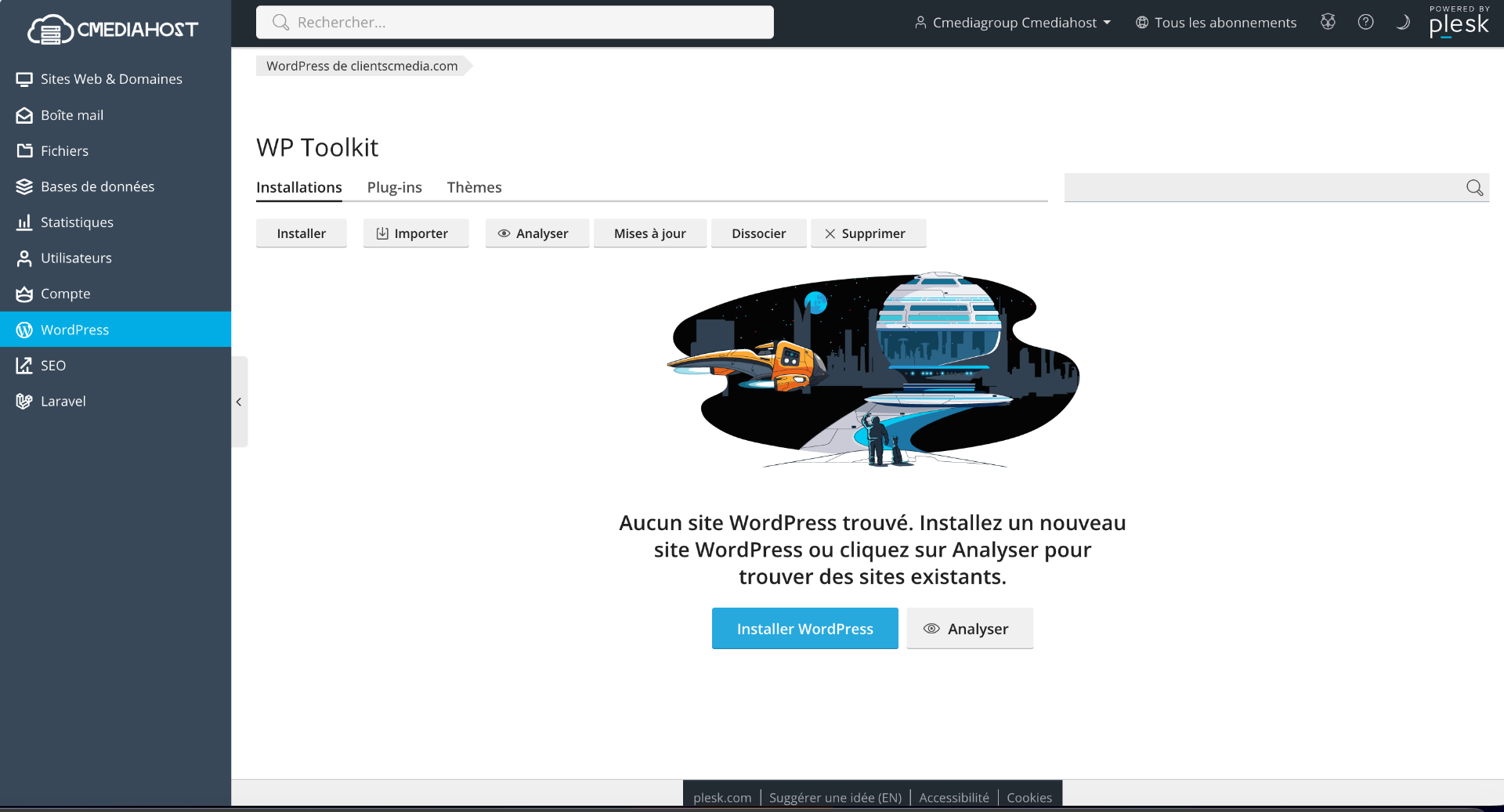
- 1Menu de gauche → WordPress.
- 2Cliquez sur Installer.
- 3Choisissez Installation rapide : Plesk fait tout pour vous.
- 4Sélectionnez le domaine cible.
- 5Cliquez Installer.
✨ En moins d'une minute, WordPress est déployé avec :
- Un nom d'utilisateur admin généré
- Un mot de passe fort
- Une base de données dédiée
- Le dernier WordPress stable (FR par défaut)
Méthode 2 — Installation personnalisée
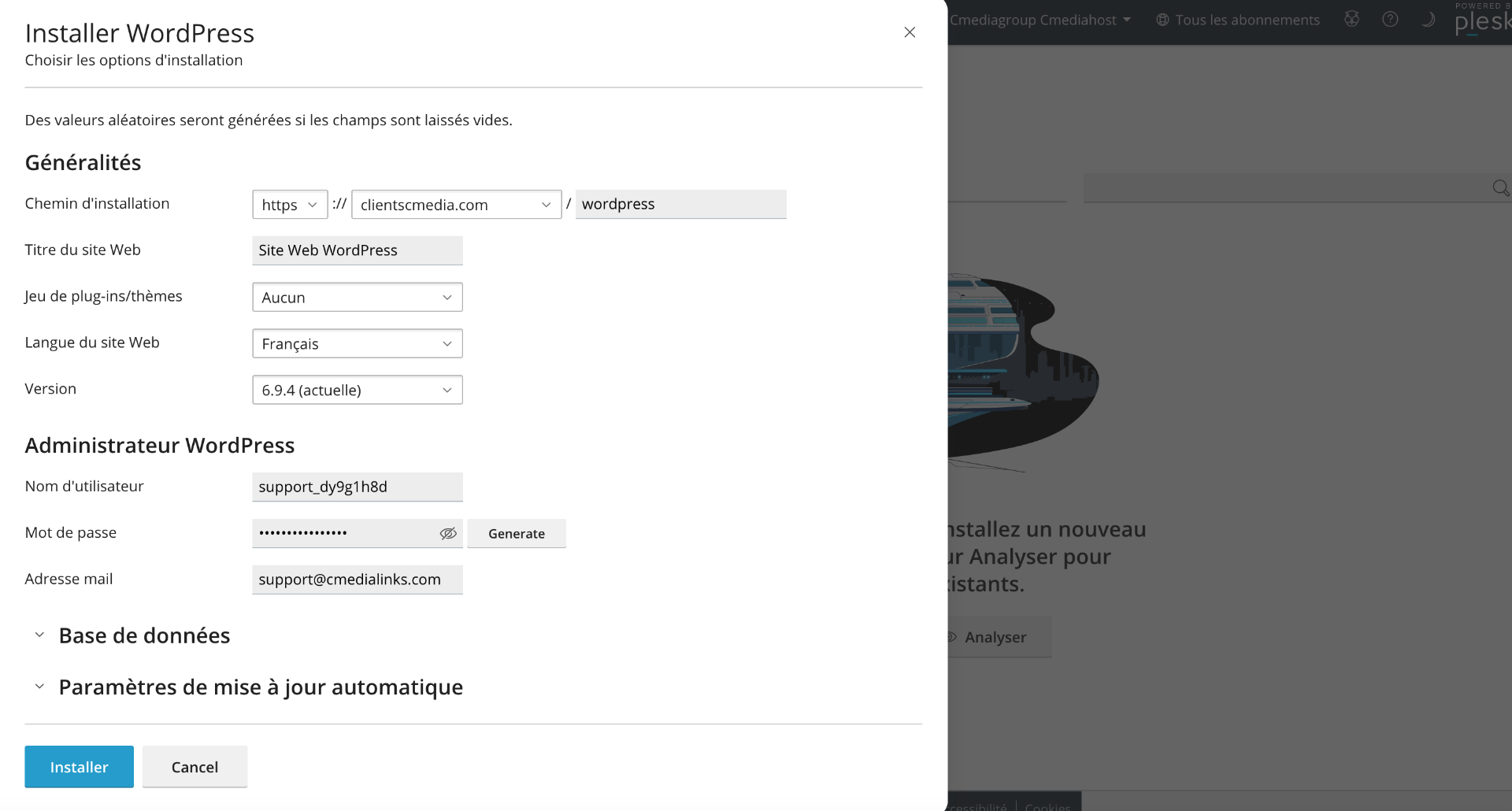
Cliquez sur Installer (Personnalisé) pour contrôler :
| Option | Recommandation |
|---|---|
| Titre du site | Nom de votre projet |
| Langue | Français |
| Version PHP | 8.2 ou 8.3 |
| Identifiant admin | Évitez admin (sécurité) |
| Mot de passe | Généré ou personnalisé |
| Email admin | Votre email (récupération) |
| Préfixe BDD | Modifiez wp_ en xy_ (sécurité) |
Étape 3 — Accéder à WordPress
Deux façons :
Via Plesk (sans mot de passe)
- WordPress Toolkit → votre site → Se connecter
- Plesk vous logue automatiquement dans le back-office (SSO).
Via l'URL classique
https://votre-domaine.com/wp-admin- Identifiants choisis à l'installation.
Étape 4 — Sécuriser WordPress
Dans WordPress Toolkit, cliquez sur Sécuriser pour activer en 1 clic :
- ✅ Désactivation de xmlrpc.php
- ✅ Blocage de wp-config.php depuis le web
- ✅ Limitation des tentatives de connexion
- ✅ Masquage de la version WordPress
- ✅ Protection du dossier d'admin
- ✅ Headers de sécurité HTTP
Étape 5 — Mises à jour automatiques
WordPress Toolkit propose un mode "Smart Updates" :
- Avant la mise à jour, Plesk clone votre site, applique l'update sur le clone, détecte visuellement les régressions, puis applique sur la prod si OK.
- C'est payant dans la version standard de Plesk, mais inclus chez Cmediahost sur les offres Pro.
À défaut, activez les mises à jour automatiques classiques :
- Cœur WordPress : ✅ Mineurs et majeurs
- Plugins : ✅
- Thèmes : ✅
Étape 6 — Sauvegardes
WordPress Toolkit permet :
- Sauvegarde manuelle (à la demande)
- Sauvegardes planifiées (quotidiennes recommandées)
- Restauration en 1 clic vers n'importe quel point
Conseils Cmediahost
- PHP 8.3 est notre version par défaut : meilleures performances et sécurité.
- Activez le cache statique (NGINX Smart Static Cache) pour des temps de chargement <500 ms.
- Pour un site e-commerce WooCommerce, choisissez plutôt nos offres dédiées avec ressources garanties.
- En cas de hack, notre support peut restaurer une sauvegarde en 15 minutes.
Hébergement Plesk professionnel chez Cmediahost
SSD NVMe, sauvegardes quotidiennes, SSL gratuit, support FR 24/7.
Hébergement Plesk
Lancez votre site sous Plesk avec Cmediahost
Profitez d'un panneau Plesk Obsidian préconfiguré, d'un SSL gratuit renouvelé automatiquement, de sauvegardes quotidiennes et d'un support francophone 24/7. À partir de 25 000 XOF / an.
- SSL Let's Encrypt gratuit
- SSD NVMe haute performance
- Sauvegardes JetBackup quotidiennes
- Support francophone 24/7