
Guide WebTV & Programmation — Construire votre chaîne 24/7
Créer une WebTV automatique 24/7 : téléverser vos vidéos, organiser les playlists, programmer la grille TV hebdomadaire, insérer des jingles et publier en VOD.
L'objectif : une vraie chaîne TV automatique
Avoir une vraie chaîne TV qui diffuse automatiquement 24h/24, sans intervention humaine. Comme une chaîne de télévision linéaire, mais sur Internet.
Les modules de la Gestion WebTV
| Module | Fonction |
|---|---|
| Gestionnaire de fichiers | Téléverser, organiser et classer les fichiers vidéo et audio |
| Mots clés | Étiqueter les contenus pour faciliter la recherche |
| Gestion des listes de lecture | Créer, modifier, supprimer les playlists |
| Planificateur de listes de lecture | Programmer l'enchaînement par jour et par heure |
| Vidéo Commerciale | Insérer jingles, spots publicitaires, bumpers entre les contenus |
| Commande de transmission | Démarrer / arrêter / redémarrer la diffusion automatique |
| Rediffuser l'enregistrement | Reprogrammer un live précédent dans une playlist |
| Téléchargeur YouTube | Importer une vidéo YouTube directement dans la bibliothèque |
| Outil de conversion | Convertir les vidéos vers le format MP4 H.264 optimal |
Étape 1 — Téléverser vos vidéos
Avant toute programmation, votre bibliothèque doit contenir des contenus.
Procédure
- 1Ouvrez le Gestionnaire de fichiers — Menu
Gestion de la WebTV > Gestionnaire de fichiers - 2Glissez-déposez vos fichiers — L'interface accepte le drag & drop. Plusieurs fichiers simultanément possible
- 3Renseignez les métadonnées — Titre, description, miniature personnalisée, catégorie, mots-clés
- 4Patientez — La durée dépend de la taille et de votre upload. Une vidéo HD de 1 Go prend ~15 minutes sur ADSL standard
Formats vidéo acceptés
| Format | Recommandation |
|---|---|
| MP4 (H.264 + AAC) | ★★★ Recommandé — diffusion optimale |
| WebM | Accepté |
| MKV | Accepté (conversion auto recommandée) |
| AVI / MPEG / WMV | Accepté (conversion fortement recommandée) |
| MOV / FLV | Accepté |
| MP3 | Accepté pour audio seul |
Encodage optimal — MP4 H.264 baseline ou main, débit constant 2 500–4 000 kbps, audio AAC 128 kbps stéréo 48 kHz. Utilisez l'Outil de conversion intégré si vos sources sont dans d'autres formats.Bonnes pratiques d'organisation
- Adoptez une nomenclature cohérente :
YYYYMMDD_categorie_titre-court.mp4 - Créez des catégories thématiques : actualités, documentaires, sport, religieux, divertissement…
- Utilisez les mots-clés : noms de personnalités, lieux, événements
- Soignez les miniatures : 1920×1080, contraste fort, titre lisible
Importer depuis YouTube
Le Téléchargeur YouTube intégré permet d'enrichir votre bibliothèque. Collez l'URL d'une vidéo YouTube dont vous détenez les droits.
⚠️ Respectez les droits d'auteur — N'importez que les vidéos dont vous détenez les droits ou qui sont sous licence libre (Creative Commons, domaine public).
Étape 2 — Créer des playlists thématiques
Une playlist est une liste ordonnée de vidéos diffusées les unes après les autres. C'est la brique de base de la programmation.
Procédure pas-à-pas
- 1Allez dans la gestion des playlists —
Gestion de la WebTV > Gestion des listes de lecture - 2Créez une nouvelle playlist — Bouton
Créer une nouvelle playlist - 3Donnez un nom évocateur — Ex. : *Matinale lundi-vendredi*, *Soirée musique*, *Programme religieux dimanche*
- 4Ajoutez les vidéos — Glissez-déposez depuis votre bibliothèque
- 5Réorganisez l'ordre — L'ordre compte : la première vidéo passe en premier
- 6Choisissez le type de programmation (voir tableau)
- 7Enregistrez
Les 5 types de playlists
| Type | Comportement | Cas d'usage |
|---|---|---|
| Nonstop | Tourne en boucle continue | Default, programmes récurrents |
| Quotidienne | Diffusée chaque jour à la même plage | JT du matin, méditation |
| À la prise de vue | Démarre sur événement déclencheur | Programmes événementiels |
| Vidéo périodique | Insère une vidéo toutes les X vidéos | Jingles, bumpers, signatures |
| Heure périodique | Diffuse à intervalle régulier | Annonces, rappels horaires |
La playlist « default » — ne la négligez jamais
La playlist default est votre filet de sécurité. Elle est diffusée chaque fois qu'aucune autre programmation n'est active. Veillez à y placer suffisamment de contenu (idéalement plusieurs heures) pour éviter tout écran noir.
⚠️ Risque d'écran noir — Si la playlist default est vide ou trop courte, votre antenne peut afficher un écran noir entre deux programmes planifiés.Étape 3 — Programmer la grille TV hebdomadaire
Le planificateur transforme votre bibliothèque en vraie chaîne TV professionnelle. Vous y définissez quelle playlist passe à quelle heure, quel jour.
Procédure
- 1Ouvrez le Planificateur —
Gestion de la WebTV > Planificateur de listes de lecture - 2Sélectionnez le jour de la semaine
- 3Cliquez sur la plage horaire de début
- 4Choisissez la playlist à diffuser
- 5Définissez l'heure de fin
- 6Validez — Répétez pour chaque tranche et chaque jour
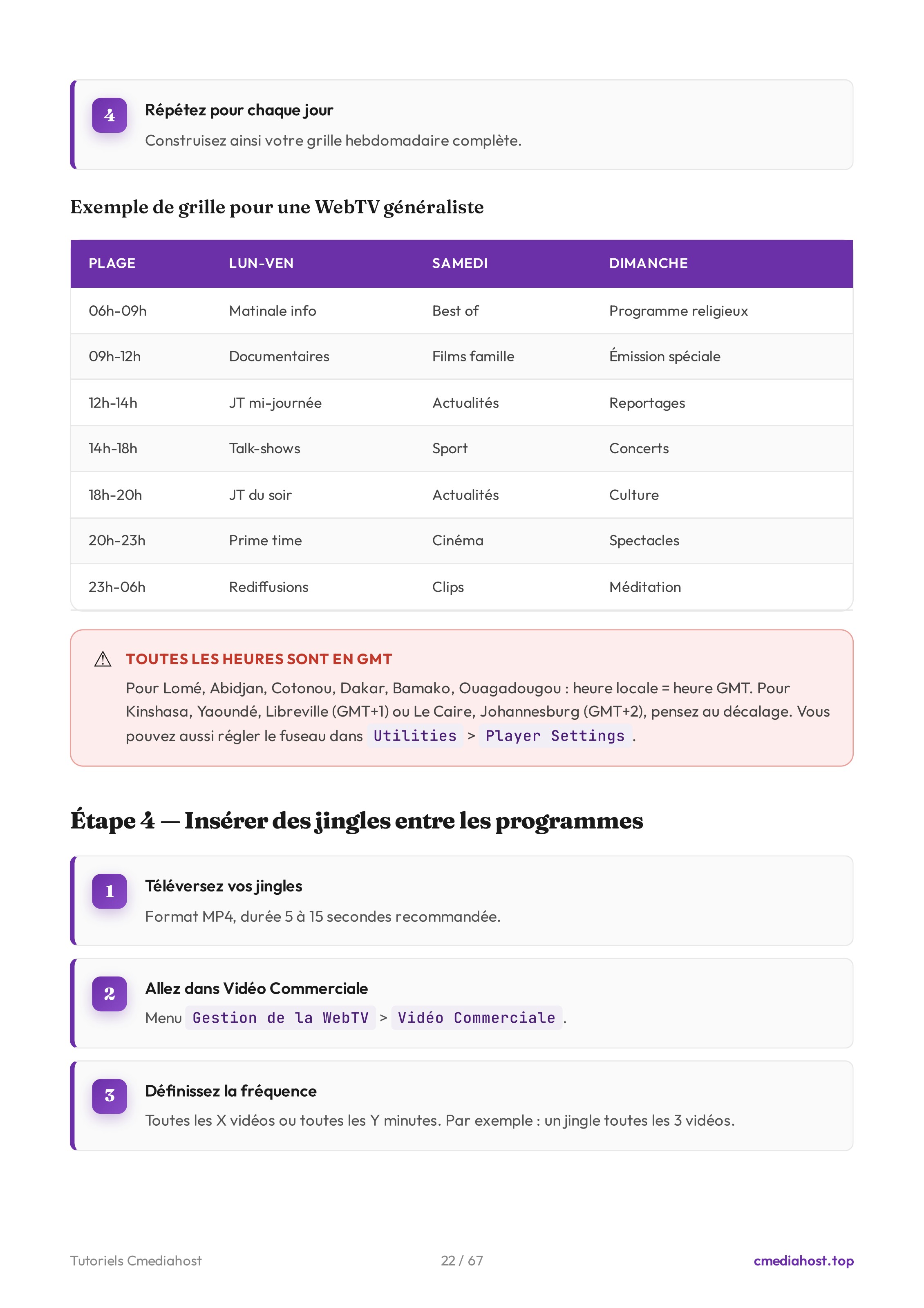
Exemple de grille pour une WebTV généraliste
| Plage horaire | Lundi à Vendredi | Samedi | Dimanche |
|---|---|---|---|
| 06h – 09h | Matinale info | Best of semaine | Programme religieux |
| 09h – 12h | Documentaires | Films famille | Émission spéciale |
| 12h – 14h | JT de la mi-journée | Actualités | Reportages |
| 14h – 18h | Talk-shows | Sport | Concerts |
| 18h – 20h | JT du soir | Actualités | Culture |
| 20h – 23h | Prime time | Cinéma africain | Spectacles |
| 23h – 06h | Rediffusions / clips | Clips musicaux | Méditation |
Toutes les heures sont en GMT — Pour Lomé, Abidjan, Cotonou, Dakar, Bamako, Ouagadougou : heure locale = heure GMT. Pour Kinshasa, Yaoundé (GMT+1) ou Le Caire, Johannesburg (GMT+2), pensez au décalage. Configurez le fuseau dans Utilities > Player Settings.Méthodologie
- 1Listez vos plages stratégiques : matinale (6-9h), midi (12-14h), prime time (20-23h)
- 2Identifiez les habitudes de votre audience cible
- 3Variez les formats : info, divertissement, musique, talk, religieux
- 4Réservez la nuit (23h-6h) à des rediffusions ou clips
- 5Différenciez semaine et week-end
Grille évolutive — Démarrez avec une grille simple (3-4 plages/jour) et complexifiez au fur et à mesure. Une grille trop ambitieuse trop tôt vous oblige à rediffuser souvent les mêmes contenus.
Étape 4 — Insérer des jingles et publicités
Les jingles sont la signature sonore et visuelle de votre chaîne. Les bumpers la rythment. Les publicités la monétisent.
Préparer vos jingles
- Durée : 5 à 15 secondes pour un jingle, 15 à 30 secondes pour un spot
- Format : MP4 H.264 + AAC, même résolution que vos contenus
- Niveau audio : aligné sur vos contenus (-14 LUFS recommandé)
- Quantité : 3 à 5 jingles différents pour éviter la lassitude
Procédure d'activation
- 1Téléversez vos jingles dans le Gestionnaire de fichiers, catégorie
Jingles - 2Ouvrez Vidéo Commerciale —
Gestion de la WebTV > Vidéo Commerciale - 3Définissez la fréquence : toutes les X vidéos ou toutes les Y minutes
- 4Sélectionnez le contenu à diffuser
- 5Activez — Les insertions se font automatiquement entre les programmes
Sponsoring direct — Les jingles d'ouverture/fermeture peuvent être sponsorisés ("Cette émission vous est présentée par…"). Source de revenus directe, complémentaire à la monétisation VAST.
L'enregistrement automatique des lives
Cmediahost enregistre automatiquement vos diffusions en direct pour les rediffuser en VOD ou les insérer dans vos playlists.
- 1Activez l'enregistrement avant le démarrage du live
- 2Diffusez votre événement normalement
- 3À la fin, l'enregistrement est automatiquement disponible dans votre bibliothèque
- 4Renommez, éditez, intégrez à une playlist
Valorisation patrimoniale — Chaque live devient un actif vidéo réutilisable. Une chaîne qui diffuse 3 heures de live par jour génère 1 100 heures de contenu archivable par an.
La VOD (Vidéo à la demande)
Le module VOD propose à vos spectateurs des contenus consultables à la demande, en dehors de la diffusion linéaire.
VOD Single vs VOD Playlist
| Type | Description | Cas d'usage |
|---|---|---|
| VOD Single | Vidéo unique avec lien et lecteur dédiés | Reportage à mettre en avant, teaser, interview, tuto |
| VOD Playlist | Collection ordonnée, lecture en continu | Saison d'émission, formation, compilation, « Best of » |
Publier une VOD
- 1Allez dans
VOD > VOD Single(ouVOD Playlist) - 2Cliquez sur
Ajouter - 3Sélectionnez le fichier vidéo
- 4Renseignez titre, description, miniature, catégorie, mots-clés
- 5Choisissez le statut : publique, privée, restreinte
- 6Enregistrez et récupérez le lien embed
Exporter votre catalogue
5 formats d'export disponibles : Copy, CSV, Excel, PDF, Print — indispensable pour constituer un media kit ou transmettre un catalogue à un partenaire.
Avec ces étapes, vous avez une chaîne TV qui tourne seule 24/7, avec sa grille de programmation, son habillage et ses jingles. C'est exactement ce que font les chaînes professionnelles, à coût et complexité incomparablement moindres.
Cet article vous a-t-il été utile ?