
Guide Démarrage & Live — Cmediahost WebTV
Quick Start en 10 minutes, tableau de bord, modes de diffusion (Server, Client Live, Hybride), configuration OBS Studio, vMix, Wirecast et FFmpeg.
Bienvenue sur Cmediahost WebTV
Cmediahost est une plateforme professionnelle de diffusion vidéo pensée et opérée depuis l'Afrique, pour les diffuseurs africains et internationaux. Elle réunit en une seule solution toutes les briques nécessaires pour exploiter une chaîne de WebTV moderne : diffusion en direct (live streaming), vidéo à la demande (VOD), programmation automatique 24/7, monétisation publicitaire, multi-diffusion sur les réseaux sociaux, et statistiques d'audience avancées.
Les trois piliers de Cmediahost
| Pilier | Description |
|---|---|
| WebTV automatisée | Chargez vos vidéos, organisez-les en playlists, programmez une grille horaire → la plateforme diffuse votre chaîne 24/7, sans intervention humaine |
| Diffusion en direct (Live) | Envoyez un flux RTMP via OBS, vMix ou Wirecast → vos spectateurs reçoivent la vidéo via HLS/M3U8 |
| Mode hybride | Combine les deux : le live prend automatiquement la priorité, la WebTV reprend dès qu'il s'arrête. Votre chaîne ne s'arrête jamais |
Ce qui distingue Cmediahost — C'est cette continuité antenne qui le différencie des solutions de live pur (YouTube Live, Facebook Live). Avec Cmediahost, votre chaîne ne s'arrête jamais : c'est une vraie WebTV, pas un simple flux.
⚡ Quick Start : votre 1ère diffusion en 10 minutes
Le tutoriel express pour les pressés. À la fin de ces 10 minutes, vous aurez une vidéo qui passe en direct sur votre WebTV.
Ce dont vous avez besoin
- Un compte Cmediahost actif (ou un test à XOF 2 000)
- Une connexion Internet stable (minimum 5 Mbps en upload pour du HD)
- Une vidéo MP4 prête à diffuser, ou un logiciel d'encodage type OBS Studio (gratuit)
Les 5 étapes
1. Connectez-vous à votre espace — Ouvrez votre navigateur, allez sur l'URL de votre portail Cmediahost, saisissez vos identifiants. Vous arrivez sur le tableau de bord avec sa barre violette.
2. Téléversez une vidéo de test — Menu Gestion de la WebTV > Gestionnaire de fichiers. Glissez-déposez un fichier MP4. Patientez jusqu'à la fin du transfert.
3. Ajoutez la vidéo dans la playlist par défaut — Allez dans Gestion des listes de lecture, ouvrez la playlist default et glissez votre vidéo dedans. Enregistrez.
4. Récupérez votre lien public — Allez dans Diffusion en direct, descendez jusqu'à Server Streaming. Copiez le Panel video player link.
5. Partagez et vérifiez — Ouvrez ce lien dans un autre navigateur. Votre vidéo est diffusée en direct sur Internet. Bravo : vous avez une WebTV !
Astuce — Le statut en haut du tableau de bord doit être Live. Si ce n'est pas le cas, vérifiez que la playlistdefaultcontient au moins une vidéo et lancez un redémarrage depuisContrôle des services.
Comprendre le tableau de bord
Le tableau de bord est votre cockpit. En un coup d'œil, vous savez si votre chaîne diffuse, qui regarde, et où vous en êtes de vos quotas.
La barre violette du haut — votre antenne en temps réel
- Liste de lecture actuelle : la playlist qui passe à l'antenne (ex.
default) - Vidéo en cours : le fichier précis qui est diffusé (ex.
1-cmediahost.mp4) - Statut :
Live= chaîne en ligne,Offline= chaîne arrêtée - L'horloge à droite affiche l'heure du serveur en GMT
Les trois indicateurs circulaires — vos ressources
| Indicateur | Ce qu'il affiche |
|---|---|
| Limite de spectateurs | Combien de spectateurs simultanés autorisés par votre forfait (Illimité sur LiveStream Pro et WebTV Business, 20 max sur WebTV Plus) |
| Utilisation du stockage | Votre quota de stockage VOD — surveillez dès 80 % de remplissage |
| Bande passante | Volume de données diffusé vers vos spectateurs — illimitée sur tous les forfaits (dans le respect des CGU) |
La carte mondiale — votre audience géolocalisée
Chaque point sur la carte représente un spectateur connecté en ce moment. À droite, la liste des pays actifs. Si Aucune donnée disponible apparaît, c'est simplement qu'aucun spectateur n'est connecté — pas un bug.
Précieux pour la diaspora — Cette carte permet de mesurer concrètement la portée internationale de votre chaîne et de la valoriser auprès d'annonceurs.
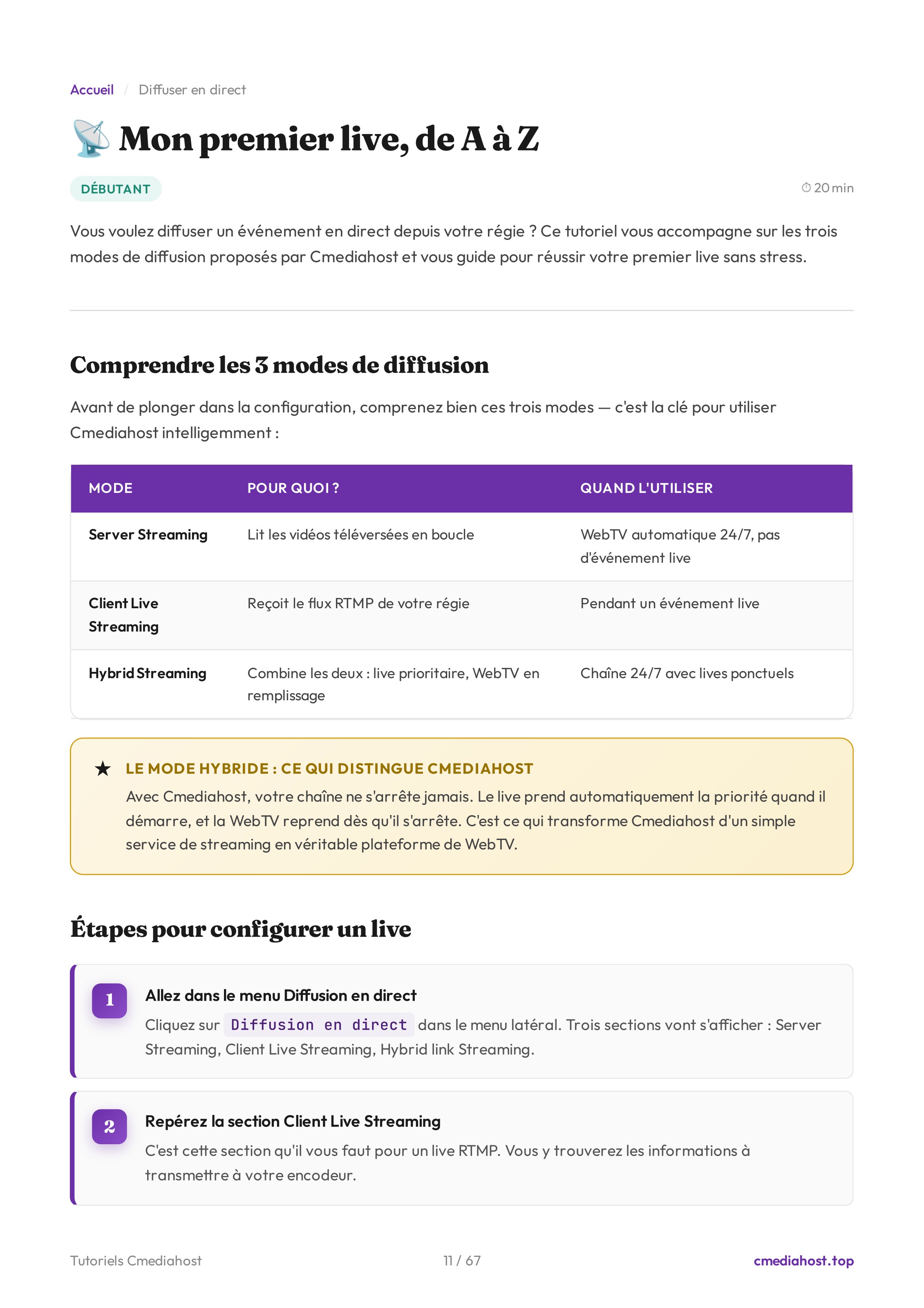
Les 3 modes de diffusion
Server Streaming — WebTV automatique
Lit en boucle les vidéos téléversées dans votre bibliothèque, selon votre planning de playlists. Aucune intervention humaine nécessaire.
URLs générées : Panel video player link, Panel audio player link, Lien M3U8 viewers (HLS universel), Lien RTMP viewers.
Client Live Streaming — Diffusion en direct
Envoyez un flux RTMP depuis votre logiciel d'encodage (OBS, vMix, Wirecast) vers nos serveurs.
Informations à récupérer :
- RTMP link for publisher : URL où vous envoyez votre flux (ex.
rtmp://streamtv.cmediahosthosting.net:2269/cmediaslive) - RTMP stream key : clé d'authentification unique et confidentielle
⚠️ Confidentialité absolue — La RTMP stream key est strictement personnelle. Toute personne qui la possède peut diffuser sur votre antenne à votre place. Ne la communiquez jamais par e-mail non sécurisé, ne la laissez pas visible sur des captures d'écran. En cas de doute, régénérez-la avec le bouton Change RTMP stream key.Hybrid Streaming — Le meilleur des deux mondes
Combine les deux modes sur un seul lecteur. Quand un flux live arrive, il prend automatiquement la priorité ; quand il s'arrête, la WebTV automatique reprend immédiatement.
C'est le mode recommandé pour toute chaîne qui veut une antenne continue 24/7.
La fonction « Enable Proxy URL »
Activez-la pour masquer l'URL technique réelle derrière une URL plus neutre — utile pour cacher l'infrastructure, présenter une URL brandée, et ajouter une couche anti-copie.
Diffuser avec OBS Studio
OBS Studio est le logiciel d'encodage gratuit le plus populaire au monde. Configurable avec Cmediahost en 8 étapes.
Configuration pas à pas
- 1Téléchargez OBS Studio depuis
obsproject.com(gratuit, Windows/Mac/Linux) - 2Ouvrez les Paramètres → cliquez en bas à droite
- 3Allez dans la section "Stream" (Diffusion)
- 4Choisissez "Personnalisé" dans le menu déroulant Service
- 5Collez l'URL RTMP dans le champ
Serveur(ex.rtmp://streamtv.cmediahosthosting.net:2269/cmediaslive) - 6Collez votre clé de stream dans le champ
Clé de stream - 7Configurez la sortie vidéo : Encodeur
x264, Débit3 000–4 500 kbps, Profilmainouhigh, Keyframe2 - 8Démarrez le streaming → configurez vos sources puis cliquez sur
Démarrer le streaming
Régler les problèmes courants
| Problème | Solution |
|---|---|
| Voyant OBS rouge/orange | Baissez le débit (essayez 2 500 kbps) ou passez en 720p |
| Flux n'arrive pas sur Cmediahost | Vérifiez l'URL RTMP et la clé sans espaces. Vérifiez que le port 2269 n'est pas bloqué |
| Décalage audio/vidéo | OBS > Paramètres avancés > Audio, ajustez le décalage |
Testez avant l'événement — Testez votre configuration au moins 30 minutes à l'avance. Vérifiez la stabilité (voyant vert dans OBS), votre upload réel sur fast.com, et que votre flux arrive bien sur Cmediahost.
Diffuser avec vMix
vMix est le logiciel pro de référence pour les régies broadcast multi-caméras. Parfait pour les chaînes TV en ligne et les événements professionnels.
- 1Lancez vMix → cliquez sur
Streamdans la barre inférieure - 2Sélectionnez
Custom RTMP Server - 3Renseignez l'URL Cmediahost dans le champ
URL - 4Renseignez la clé dans
Stream Name or Key - 5Choisissez la qualité : profil
1080p H.264 4Mbpsrecommandé - 6Validez et démarrez → bouton
Stream
Pourquoi vMix + Cmediahost ? — vMix apporte le multi-caméras, les replays instantanés, les incrustations graphiques, le NDI. Cmediahost apporte le serveur de diffusion, la WebTV 24/7, la monétisation et la marque blanche. Combinaison gagnante.
Diffuser avec Wirecast
Wirecast (Telestream) est utilisé par les broadcasters professionnels pour les productions événementielles haut de gamme.
- 1Ouvrez Output Settings → menu
Output > Output Settings - 2Ajoutez une destination → type
RTMP Server - 3Configurez les champs : URL Cmediahost + votre clé
- 4Choisissez l'encodage → H.264, 4 500 kbps en 1080p, mode CBR
- 5Lancez la diffusion → bouton
Stream
Diffuser avec FFmpeg (avancé)
Pour les développeurs et automatisations serveur. Idéal pour les scripts et chaînes 100 % automatisées.
Diffuser un fichier vidéo en boucle
ffmpeg -re -stream_loop -1 -i source.mp4 \
-c:v libx264 -preset veryfast -b:v 3000k -maxrate 3000k -bufsize 6000k \
-c:a aac -b:a 128k -ar 48000 \
-f flv \
rtmp://streamtv.cmediahosthosting.net:2269/cmediaslive/VOTRE_CLE
Diffuser une caméra USB (Linux)
ffmpeg -f v4l2 -i /dev/video0 -f alsa -i default \
-c:v libx264 -preset veryfast -b:v 2500k \
-c:a aac -b:a 128k \
-f flv \
rtmp://streamtv.cmediahosthosting.net:2269/cmediaslive/VOTRE_CLE
Diffuser une caméra IP RTSP
ffmpeg -rtsp_transport tcp -i rtsp://camera.local:554/stream \
-c:v copy -c:a aac -b:a 128k \
-f flv \
rtmp://streamtv.cmediahosthosting.net:2269/cmediaslive/VOTRE_CLE
Diffusion 24/7 stable — Utilisez systemd (Linux) ou un service Windows pour relancer FFmpeg automatiquement en cas de coupure. Combiné à une caméra IP fixe, vous obtenez une station de diffusion totalement autonome.Paramètres d'encodage recommandés
| Paramètre | HD (720p) | Full HD (1080p) |
|---|---|---|
| Résolution | 1280 × 720 | 1920 × 1080 |
| Images/seconde | 25 ou 30 fps | 25, 30 ou 50 fps |
| Codec vidéo | H.264 (x264) | H.264 (x264) |
| Profil H.264 | Main | High |
| Débit vidéo | 2 500 – 3 500 kbps | 4 000 – 4 500 kbps |
| Codec audio | AAC | AAC |
| Débit audio | 128 kbps | 128 ou 192 kbps |
| Échantillonnage | 44,1 ou 48 kHz | 48 kHz |
| Intervalle keyframe | 2 secondes | 2 secondes |
| Mode de débit | CBR (constant) | CBR (constant) |
La règle des deux fois — Votre upload doit être au minimum deux fois supérieur au débit total visé. Pour diffuser en 4 Mbps, prévoyez 8 Mbps en upload réel. Testez sur fast.com avant un événement important.
Intégrer le flux sur votre site web
Méthode 1 — Iframe (la plus simple)
<iframe src="https://streamtv.cmediahosthosting.net/broadcaster/cmedias/hybrid/player"
  width="100%" height="450" frameborder="0" allowfullscreen></iframe>
Méthode 2 — Lien M3U8 + lecteur custom
Récupérez le lien M3U8 et utilisez hls.js, video.js, JW Player, Shaka Player ou Plyr.
<video id="player" controls></video>
<script src="https://cdn.jsdelivr.net/npm/hls.js@latest"></script>
<script>
  const video = document.getElementById('player');
  const hls = new Hls();
  hls.loadSource('https://streamtv.cmediahosthosting.net:3338/hybrid/play.m3u8');
  hls.attachMedia(video);
</script>
Méthode 3 — WordPress et CMS
Sur WordPress, utilisez l'élément HTML de Gutenberg ou un widget HTML et collez l'iframe. Pour Joomla, Drupal, Wix : même principe.
Compatibilité universelle
Le format HLS/M3U8 fonctionne nativement sur tous les navigateurs modernes, iOS/Android, Smart TV (Samsung, LG, Android TV, Apple TV, Roku), et tous les boîtiers IPTV (MAG, Formuler, Buzz TV).
L'intégration totale — Vos clients gardent leur site web, leur application mobile, leur identité visuelle. Cmediahost fournit le moteur de streaming ; vous gardez le contrôle de l'expérience utilisateur. Pas de redirection vers une plateforme tierce, pas de bandeaux publicitaires imposés.
Cet article vous a-t-il été utile ?