
Guide complet Cmediaevents : Organisateur
Tout pour organiser et vendre des billets : devenir organisateur, créer un événement, gérer les ventes, scanner les entrées et recevoir vos revenus.
Devenez organisateur sur Cmediaevents
Ce guide regroupe tout ce dont vous avez besoin pour organiser, vendre et gérer des événements sur www.cmediaevents.net.
1. Devenir organisateur
Prérequis
- Compte utilisateur Cmediaevents vérifié et actif
- Adresse e-mail confirmée
Procédure
- 1Connectez-vous et accédez à votre Tableau de bord
- 2Dans « Vous êtes un utilisateur », cliquez sur « Faire ma demande »
- 3Répondez aux 3 questions obligatoires (profil, type d'événements, respect des conditions)
- 4Cliquez sur « Demander l'accès Événement »
- 5Validation par l'équipe → notification par e-mail et sur la plateforme
- 6Votre statut passe à « Organisateur vérifié »
Ce que vous pouvez faire
- 🎫 Créer et publier des événements
- 💰 Vendre des billets (Standard, VIP, VVIP, Early Bird…)
- 📊 Suivre les ventes en temps réel
- 📱 Scanner les QR Codes le jour J
- 💸 Recevoir vos revenus par Mobile Money
2. Créer et publier un événement
Étape 1 : Informations générales
Cliquez sur « Publier un événement » puis renseignez :
- Titre : Accrocheur et descriptif
- Catégorie : Parmi les 12 catégories (Concert, Culture, Formation, Soirée, Tourisme, Sport, Festival, Religieux, Gastronomie, Business, Humour, Conférences)
- Date et heure : Début et fin
- Lieu : Adresse physique avec géolocalisation
Étape 2 : Visuels et description
- Image de couverture haute résolution (1200×628 px recommandé)
- Description détaillée avec programme et informations pratiques
- Incluez : paragraphe d'accroche, programme, infos pratiques, ce qui est inclus
Étape 3 : Configuration des billets
Créez au moins une catégorie avec prix et quantité. Cliquez « Publier » pour mettre en ligne !
🎯 Les événements avec des visuels de qualité et une description détaillée vendent 3x plus de billets.
3. Billetterie multi-catégories
Exemples de catégories
| Catégorie | Exemple de prix |
|---|---|
| Standard | 2 000 F CFA |
| VIP | 5 000 F CFA |
| VVIP | 15 000 F CFA |
| Early Bird | 1 500 F CFA |
| Groupe (5 entrées) | 8 000 F CFA |
| Gratuit | 0 F CFA |
Pour chaque catégorie, définissez : nom, prix, quantité disponible, période de vente et description des avantages.
Conseils de pricing
- Créez un sentiment d'urgence avec des billets Early Bird limités
- Proposez au minimum 3 niveaux pour maximiser les revenus
- Les billets gratuits sont excellents pour collecter des inscriptions
4. Billets nominatifs et invitations
Activez l'option « Billet nominatif » lors de la création. Les acheteurs devront saisir le nom complet de chaque participant.
Pour les invitations, ajoutez les e-mails dans la section « Invitations ». Chaque invité reçoit un lien personnalisé.
- Sécurité renforcée : Un billet = une personne identifiée
- Check-in rapide : Recherche par nom dans l'app de scan
- Liste précise : Export CSV avec tous les noms
5. Événements gratuits
Même pour un événement gratuit (prix à 0 F CFA), la billetterie vous permet d'estimer le nombre de participants, collecter les coordonnées, envoyer des rappels automatiques et scanner les entrées avec le QR Code.
6. Codes promotionnels
- 1Accédez à votre événement > « Promotions » > « Créer un code promo »
- 2Configurez :
| Paramètre | Options |
|---|---|
| Code | Texte personnalisé (ex. : PROMO2025) |
| Type | Pourcentage (%) ou montant fixe (F CFA) |
| Validité | Début et fin de la promotion |
| Limite | Nombre maximum d'utilisations |
| Catégories | Toutes ou certaines uniquement |
7. Modifier, reporter ou dupliquer
Modifier un événement publié
Vous pouvez modifier à tout moment : date, lieu, description, visuels et catégories de billets.
Reporter un événement
Mes événements > sélectionnez > « Reporter » > choisissez la nouvelle date. Les acheteurs sont notifiés automatiquement et les billets restent valides.
Annuler un événement
Les acheteurs sont remboursés automatiquement et un e-mail d'annulation est envoyé. L'annulation est irréversible : préférez le report si possible.
Dupliquer un événement passé
Mes événements > « Dupliquer » > modifiez uniquement date, lieu et tarifs > « Publier ». Le titre, la description, les visuels et les paramètres sont copiés. Les billets vendus, statistiques et codes promo ne sont PAS copiés.
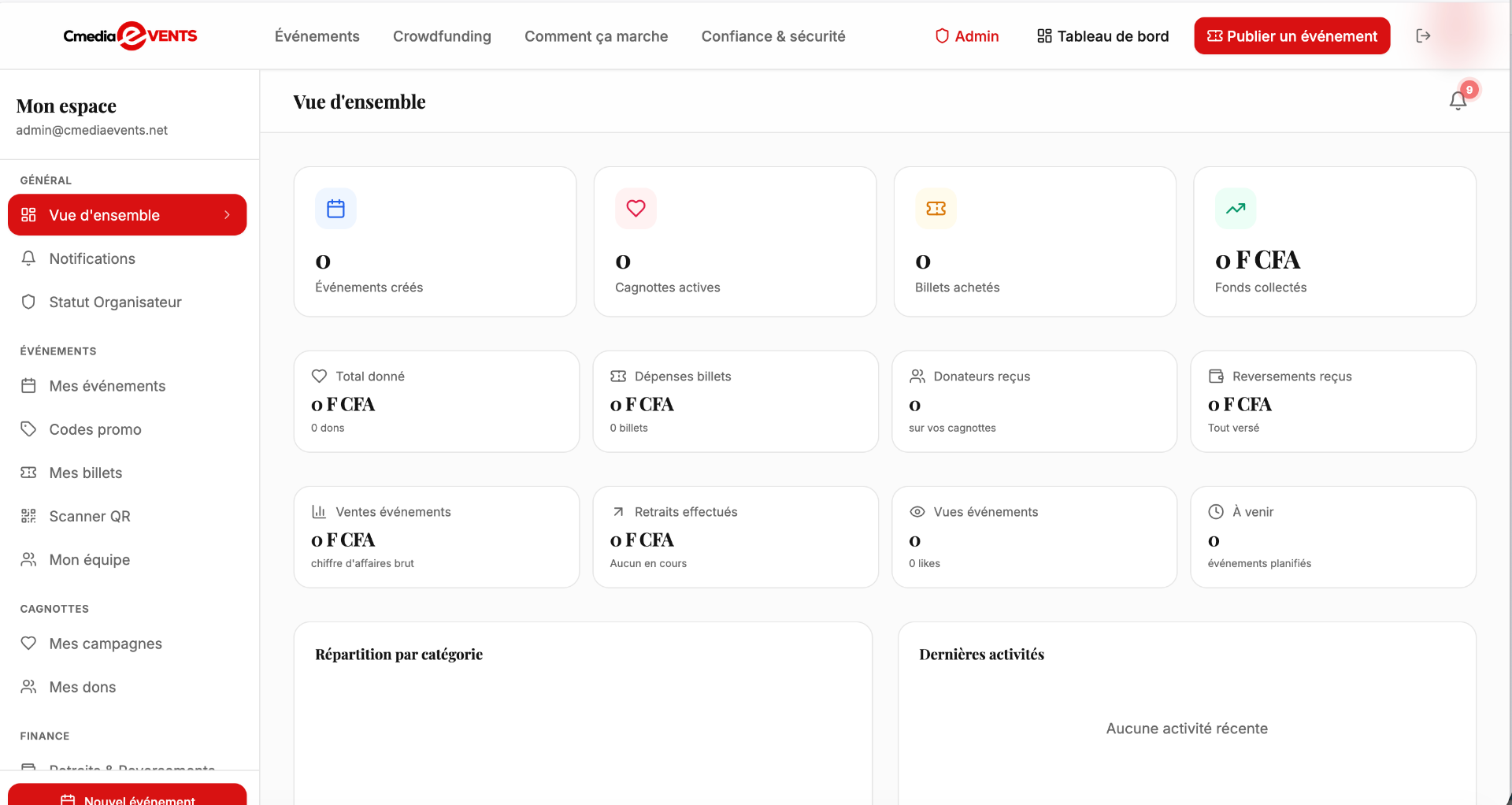
8. Le tableau de bord organisateur
| Section | Fonctionnalité |
|---|---|
| Mes événements | Liste complète (brouillons, publiés, passés) |
| Ventes | Suivi en temps réel des billets vendus et revenus |
| Participants | Liste des acheteurs avec statut d'entrée |
| Statistiques | Graphiques de performance, taux de conversion |
| Revenus | Historique des virements et solde disponible |
| Contrôle d'accès | Scanner QR Code et gestion des entrées |
Indicateurs clés en temps réel
- Billets vendus (total par catégorie)
- Revenus cumulés en F CFA
- Taux de conversion (visiteurs → acheteurs)
- Vues de la page et sources de trafic
9. Contrôle d'accès le jour J
Scanner les QR Codes
- 1Ouvrez l'application Cmediaevents
- 2Sélectionnez votre événement > activez le mode scanner
- 3Pointez la caméra vers le QR Code :
- ✅ Vert : Billet valide : entrée autorisée - ❌ Rouge : Billet invalide ou déjà utilisé
Le scanner affiche : nom du participant, catégorie de billet, heure d'entrée et statut.
📶 Mode hors-ligne : Le scanner fonctionne sans connexion internet. Les données se synchronisent à la reconnexion.
Gestion du check-in
Utilisez la barre de recherche (par nom, e-mail ou n° de billet) pour vérifier et valider manuellement. Suivez en temps réel le nombre de participants entrés vs billets vendus.
Équipe d'accueil
Invitez des collaborateurs via Événement > « Équipe » > « Inviter un membre » :
| Rôle | Permissions |
|---|---|
| Scanner | Scan uniquement |
| Manager | Scan + liste |
| Admin | Accès complet |
💡 Prévoyez 1 scanner pour 100 participants et testez avant l'événement.
10. Commissions et tarifs
Cmediaevents prélève une commission sur chaque billet vendu couvrant l'hébergement, les frais de transaction, le support et les outils de gestion.
- Les commissions sont clairement affichées avant publication
- Vous voyez le montant net par billet
- Aucun frais caché, pas d'engagement
- Les événements gratuits sont 100% gratuits : aucune commission
11. Recevoir vos revenus
Configuration
- 1Tableau de bord > Revenus > Paramètres de versement
- 2Saisissez votre numéro Mobile Money (Flooz, Orange Money, MoMo, Wave)
- 3Validez avec le code de confirmation
Délai de versement
Les fonds sont versés 48h après la fin de l'événement.
Rapports financiers
| Rapport | Format |
|---|---|
| Ventes détaillées | CSV, PDF |
| Résumé financier | |
| Historique des virements | CSV, PDF |
| Liste des participants | CSV |
Tableau de bord > Revenus ou Statistiques > sélectionnez la période > « Exporter ».
12. Promouvoir votre événement
| Réseau | Conseil |
|---|---|
| Canal #1 en Afrique : partagez dans vos groupes | |
| Créez un événement FB pointant vers Cmediaevents | |
| Sticker « Lien » dans vos stories | |
| X (Twitter) | Utilisez des hashtags locaux |
Bonnes pratiques
- 1Annoncez 3 semaines à l'avance
- 2Créez l'urgence : « Plus que 50 billets Early Bird ! »
- 3Montrez les coulisses en stories
- 4Relancez à J-7, J-3 et J-1
📈 Les organisateurs qui partagent sur au moins 3 réseaux vendent 2.5x plus de billets.
Cet article vous a-t-il été utile ?