
Sommaire (15 sections)
Qu'est-ce que phpMyAdmin ?
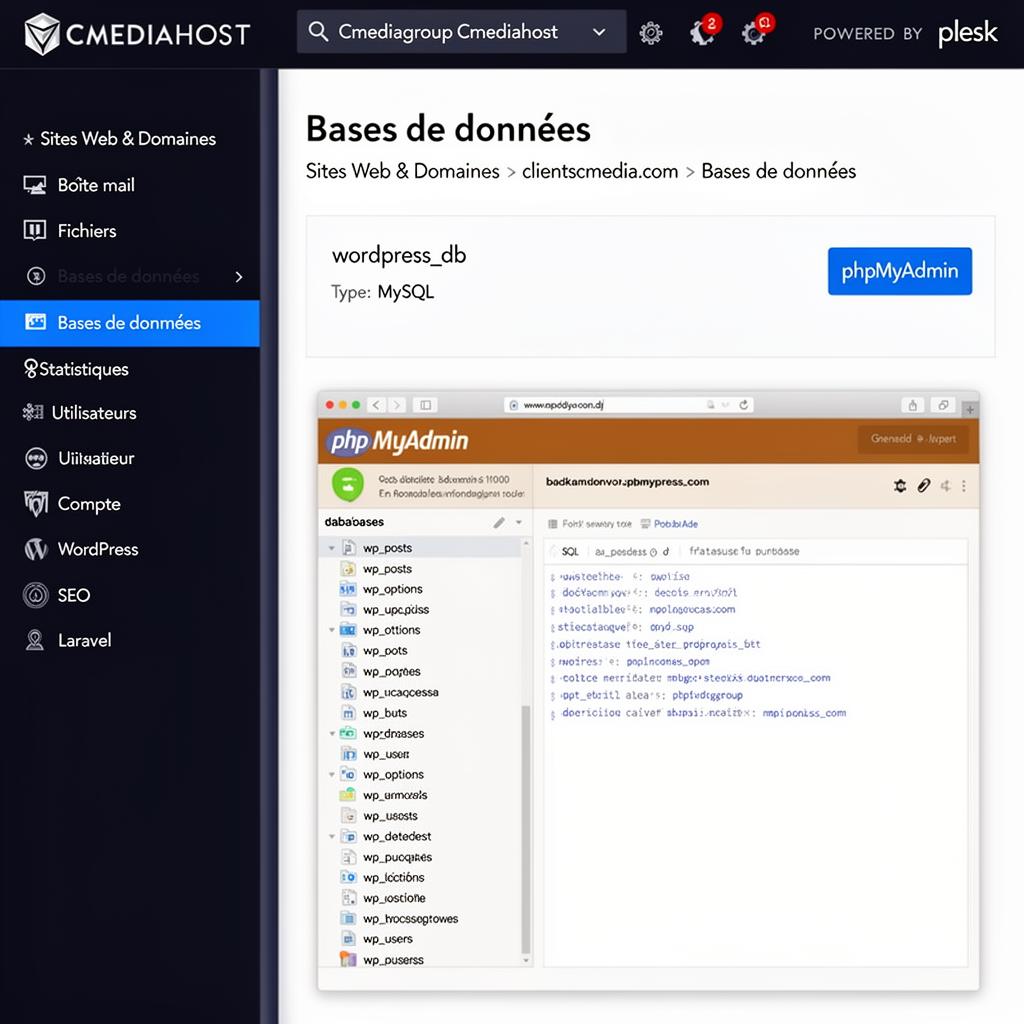
phpMyAdmin est l'interface web la plus utilisée au monde pour administrer MySQL/MariaDB. Plesk l'intègre nativement et vous permet de l'ouvrir en 1 clic sans authentification supplémentaire (SSO).
Accéder à phpMyAdmin
- 1Menu Bases de données.
- 2Cliquez sur la base souhaitée.
- 3Bouton phpMyAdmin (icône loupe).
- 4Une nouvelle fenêtre s'ouvre, déjà connectée à la base.
💡 Pas de mot de passe à saisir : Plesk gère la connexion via SSO.
Interface principale
À gauche : liste des bases et tables. Au centre : zone de travail.
Onglets utiles
| Onglet | Usage |
|---|---|
| Structure | Voir/modifier les colonnes d'une table |
| SQL | Exécuter des requêtes SQL personnalisées |
| Rechercher | Trouver des données dans une ou plusieurs tables |
| Insérer | Ajouter une ligne |
| Exporter | Sauvegarder une table ou la base entière |
| Importer | Charger un fichier SQL |
| Privilèges | Voir les utilisateurs et leurs droits |
Opérations courantes
Voir le contenu d'une table
- 1Cliquez sur la table à gauche.
- 2Onglet Parcourir au centre.
- 3Filtrez, triez, modifiez les lignes.
Modifier une ligne
- Icône crayon ✏️ à gauche d'une ligne.
- Modifiez les valeurs → Exécuter.
Supprimer une ligne
- Icône poubelle 🗑️.
- Confirmez.
Exporter la base
- 1Sélectionnez la base à gauche.
- 2Onglet Exporter.
- 3Format : SQL (recommandé).
- 4Méthode : Rapide (export simple) ou Personnalisé (options avancées).
- 5Exécuter → téléchargement du
.sql.
💡 Pour de très grosses bases, préférez l'export Plesk (compressé en .gz).
Importer
- 1Onglet Importer.
- 2Sélectionnez votre fichier
.sql(max selonupload_max_filesizePHP). - 3Format : SQL.
- 4Exécuter.
⚠️ Pour des fichiers > 50 MB, augmentez les limites PHP ou utilisez la CLI.
Exécuter une requête SQL
Onglet SQL :
-- Compter les utilisateurs WordPress
SELECT COUNT(*) FROM wp_users;

-- Mettre à jour une URL en masse
UPDATE wp_options SET option_value = REPLACE(option_value, 'http://', 'https://') WHERE option_name = 'siteurl';
⚠️ Toujours faire un export avant des UPDATE/DELETE en masse.
Optimiser les tables
Au fil du temps, les tables se fragmentent (perte d'espace, lenteur).
- 1Sélectionnez la base.
- 2Onglet Structure → cochez les tables.
- 3Menu déroulant → Optimiser la table.
Sécurité
- ✅ phpMyAdmin est protégé par l'authentification Plesk (SSO).
- ⚠️ Ne partagez jamais votre URL phpMyAdmin avec qui que ce soit.
- ⚠️ N'installez pas une copie publique de phpMyAdmin (
/phpmyadmin) sur votre site web.
Limites
- 📦 Imports/exports limités par les paramètres PHP (upload_max_filesize, max_execution_time).
- 🐢 Pour des bases >500 MB, préférez mysqldump en CLI via SSH.
Conseils Cmediahost
- phpMyAdmin est inclus sur tous nos hébergements Plesk.
- Pour des manipulations en masse, demandez l'accès SSH :
mysqldumpest plus rapide et fiable. - En cas de base corrompue, notre support peut réparer/restaurer depuis sauvegarde.
Hébergement Plesk professionnel chez Cmediahost
SSD NVMe, sauvegardes quotidiennes, SSL gratuit, support FR 24/7.
Hébergement Plesk
Lancez votre site sous Plesk avec Cmediahost
Profitez d'un panneau Plesk Obsidian préconfiguré, d'un SSL gratuit renouvelé automatiquement, de sauvegardes quotidiennes et d'un support francophone 24/7. À partir de 25 000 XOF / an.
- SSL Let's Encrypt gratuit
- SSD NVMe haute performance
- Sauvegardes JetBackup quotidiennes
- Support francophone 24/7