
Sommaire (14 sections)
- Vue d'ensemble
- Pré-requis
- Étape 1 — Créer une base
- Étape 2 — Créer un utilisateur dédié
- Étape 3 — Sauvegarder
- Récupérer les identifiants pour votre CMS
- Bonnes pratiques
- Une base par site
- Sécurité du mot de passe
- Préfixe de table
- Importer une base existante
- Exporter (sauvegarder)
- Supprimer une base
- Conseils Cmediahost
Vue d'ensemble
Une base de données stocke les contenus dynamiques de votre site (articles, utilisateurs, commandes…). La plupart des CMS (WordPress, Joomla, Drupal, PrestaShop) utilisent MySQL ou MariaDB.
Plesk simplifie radicalement la création et la gestion via une interface graphique.
Pré-requis
- ✅ Domaine ajouté
- ✅ Service MySQL/MariaDB activé (par défaut)
Étape 1 — Créer une base
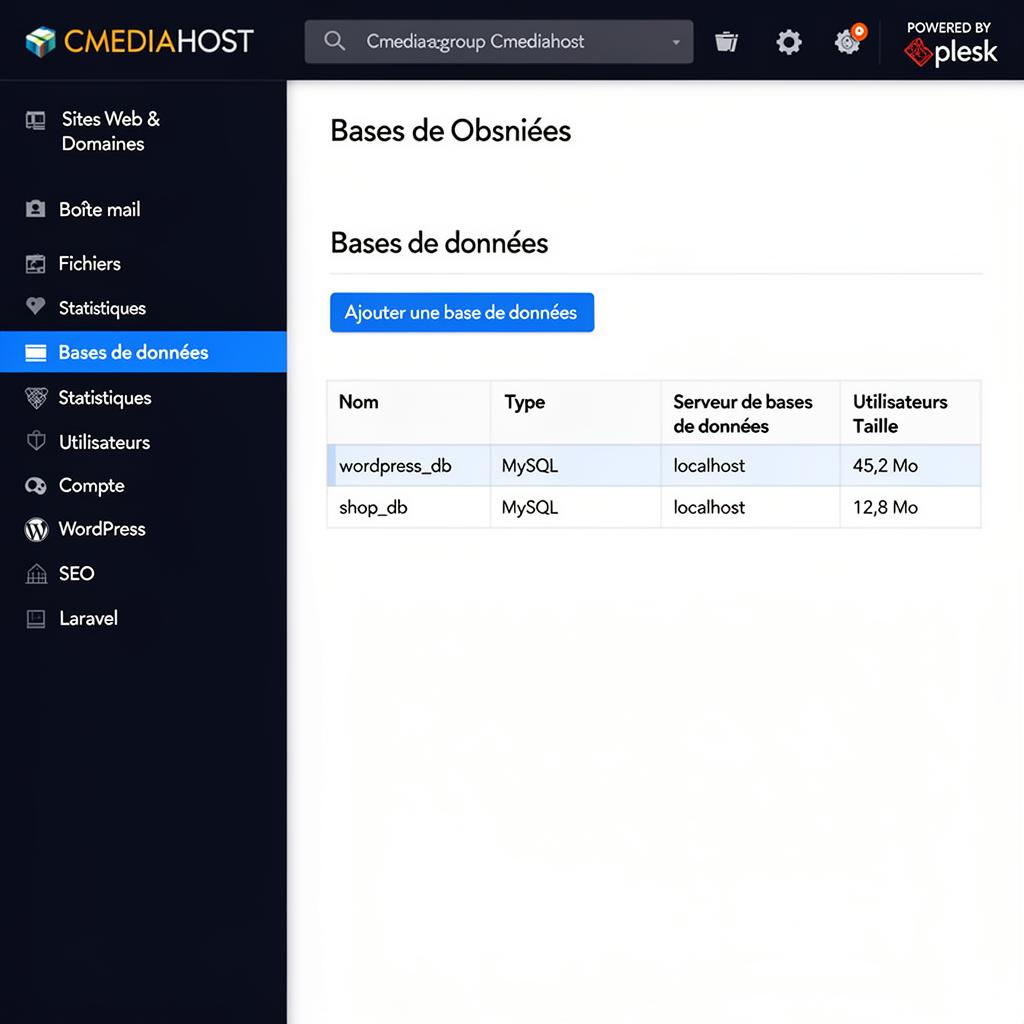
- 1Bases de données dans le menu de gauche.
- 2Bouton + Add Database.
- 3Renseignez :
- Database name : votre_site_db (caractères alphanumériques + underscores) - Type : MySQL ou MariaDB (MariaDB recommandé, plus performant) - Related site : sélectionnez le domaine associé - Server : laissez le serveur par défaut
Étape 2 — Créer un utilisateur dédié
Dans le même formulaire, section Users :
- Database user name :
votre_site_user - Password : 16+ caractères, généré automatiquement (recommandé)
- Confirm password
- User has access to all databases within selected subscription : ❌ décocher (sécurité)
Étape 3 — Sauvegarder
Cliquez OK. Plesk crée :
- La base
votre_site_db - L'utilisateur
votre_site_useravec mot de passe - Les droits complets sur cette base uniquement (SELECT, INSERT, UPDATE, DELETE, CREATE…)
Récupérer les identifiants pour votre CMS
Pour configurer WordPress, Joomla, etc. :
| Paramètre | Valeur |
|---|---|
| Hôte | localhost |
| Nom base | votre_site_db |
| Utilisateur | votre_site_user |
| Mot de passe | celui défini |
| Préfixe table | wp_ (à modifier en xy_ pour la sécurité) |
Bonnes pratiques
Une base par site
- ❌ Ne partagez pas une base entre plusieurs sites.
- ✅ Une base = un site = un utilisateur dédié.
Sécurité du mot de passe
- 🔐 Utilisez le générateur Plesk (16-32 caractères aléatoires).
- 💾 Stockez dans un gestionnaire (Bitwarden, 1Password).
- 🚫 Jamais dans un fichier en clair sur GitHub.
Préfixe de table
Pour WordPress, changez wp_ en xy_ lors de l'installation. Réduit l'exposition aux scripts d'attaque automatisés.
Importer une base existante
Vous migrez un site ? Importez le dump SQL :
- 1Bases de données → cliquez sur la base.
- 2Bouton Import Dump.
- 3Sélectionnez le fichier
.sqlou.sql.gz(max 256 MB en interface web). - 4Validez.
Pour des dumps > 256 MB : utilisez phpMyAdmin (avec ajustement de PHP) ou CLI MySQL via SSH.
Exporter (sauvegarder)
- 1Bases de données → cochez la base.
- 2Bouton Export Dump.
- 3Plesk génère un
.sql.gzà télécharger.
💡 Combinez avec les sauvegardes Plesk pour automatiser.
Supprimer une base
- 1Bases de données → cochez la base.
- 2Bouton Remove.
- 3Confirmez.
⚠️ Action irréversible. Faites un export d'abord.
Conseils Cmediahost
- MariaDB est notre version par défaut sur les nouveaux hébergements (perf supérieure).
- Le nombre de bases est défini par votre offre. Vérifiez votre quota.
- Pour des bases volumineuses (>1 GB), contactez-nous : nous pouvons optimiser et activer le tuning MariaDB.
- Notre support peut vous migrer une base depuis cPanel ou autre hébergeur.
Hébergement Plesk professionnel chez Cmediahost
SSD NVMe, sauvegardes quotidiennes, SSL gratuit, support FR 24/7.
Hébergement Plesk
Lancez votre site sous Plesk avec Cmediahost
Profitez d'un panneau Plesk Obsidian préconfiguré, d'un SSL gratuit renouvelé automatiquement, de sauvegardes quotidiennes et d'un support francophone 24/7. À partir de 25 000 XOF / an.
- SSL Let's Encrypt gratuit
- SSD NVMe haute performance
- Sauvegardes JetBackup quotidiennes
- Support francophone 24/7