
Informations générales
Régénérer ses identifiants d'hébergement
La perte ou la compromission de vos accès d'hébergement peut freiner la gestion de votre projet web. Chez Cmediahost, nous avons simplifié le processus de réinitialisation pour vous permettre de reprendre la main sur votre interface technique en quelques clics seulement.
Objectif de cet article
Ce guide vous explique comment modifier ou régénérer en toute sécurité les identifiants de connexion à votre interface d'hébergement (cPanel ou Plesk) et à vos accès FTP/MySQL depuis votre espace client Cmediahost.
Prérequis
- Disposer d'un compte client actif sur cmediahost.net.
- Avoir un service d'hébergement mutualisé ou VPS dont l'abonnement est à jour.
- Avoir accès à l'adresse e-mail associée à votre compte client Cmediahost.
Procédure pas à pas
- 1
Accéder à l'Espace Client Cmediahost
Rendez-vous sur le portail officiel de gestion de Cmediahost pour accéder à vos services. L'interface sécurisée vous permet de piloter l'ensemble de vos abonnements et noms de domaine.
- Allez sur https://cmediahost.net/clientarea.php
- Entrez votre adresse e-mail et votre mot de passe client.
- Si vous avez oublié votre mot de passe client, utilisez la fonction 'Mot de passe oublié' avec votre adresse e-mail de facturation.
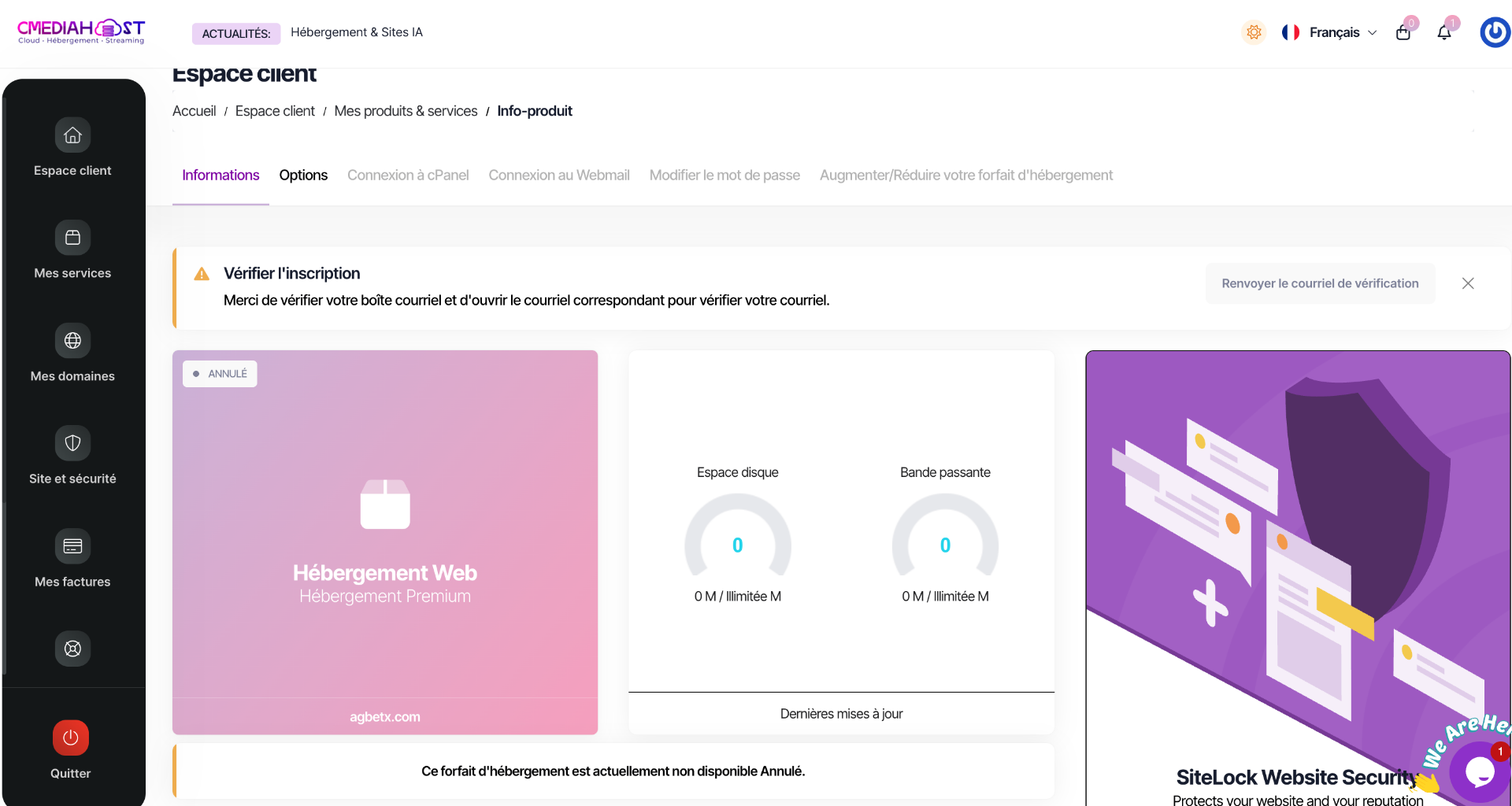 Capture cmediahost.netÉtape 2
Info-produit — Détails de votre hébergement avec les onglets de gestion 2Sélectionner votre service d'hébergement
Une fois dans votre tableau de bord, vous devez localiser le service spécifique pour lequel vous souhaitez modifier les accès. Chaque pack d'hébergement dispose de ses propres identifiants de sécurité.
- Cliquez sur l'onglet 'Services' dans le menu principal.
- Sélectionnez 'Mes Services' dans le menu déroulant.
- Cliquez sur le bouton 'Actif' à droite de l'hébergement concerné (ex: Formule Performance).
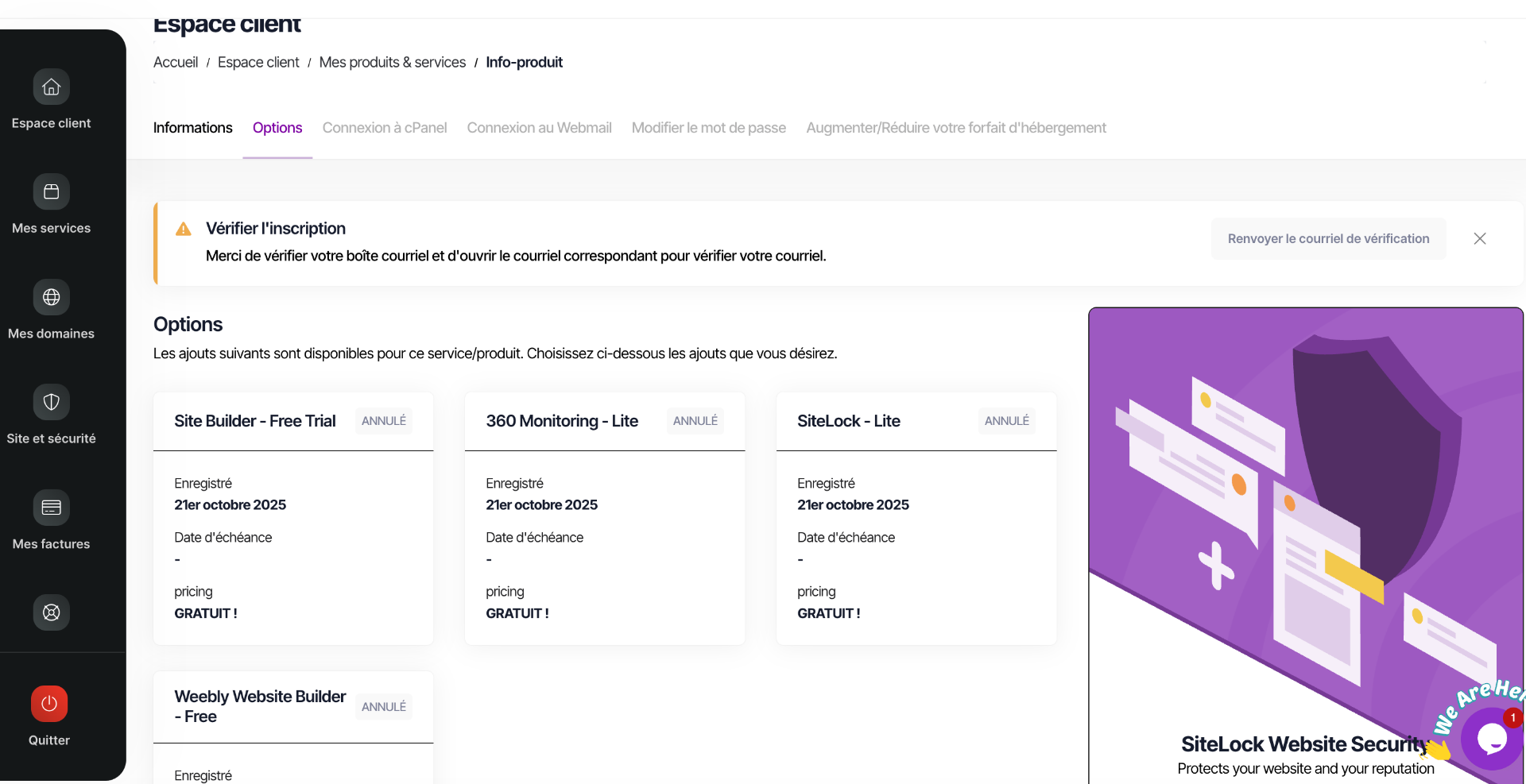 Capture cmediahost.netÉtape 3
Options du produit — Ajouts disponibles et outils de gestion 3Utiliser l'outil de changement de mot de passe
Dans la gestion du produit, vous trouverez les outils nécessaires pour interagir avec le panneau de contrôle de votre hébergement. L'onglet 'Options' affiche les ajouts disponibles (Site Builder, SiteLock, 360 Monitoring, etc.) et l'onglet 'Modifier le mot de passe' permet de régénérer vos accès.
- Cherchez la section 'Actions' sur le côté gauche ou les raccourcis au centre.
- Cliquez sur le lien 'Modifier le mot de passe' (Change Password).
- Notez que cette action modifiera simultanément l'accès cPanel/Plesk et l'accès FTP principal.
- 4
Générer et valider le nouveau mot de passe
Pour garantir la sécurité de votre site web, utilisez un mot de passe complexe mêlant différents types de caractères. Cmediahost recommande une force de mot de passe de 100/100.
- Saisissez un nouveau mot de passe robuste.
- Utilisez des majuscules, minuscules, chiffres et caractères spéciaux.
- Cliquez sur 'Enregistrer les modifications' pour valider la procédure.
Astuce — Évitez d'utiliser le même mot de passe que celui de votre espace client pour une sécurité optimale.
- 5
Mise à jour des logiciels tiers (FTP/SSH)
Une fois le mot de passe modifié, vos anciens accès FTP et MySQL (utilisateur principal) sont automatiquement mis à jour. Pensez à répercuter ces changements dans vos logiciels de transfert de fichiers.
- Ouvrez votre client FTP (FileZilla par exemple).
- Mettez à jour le champ 'Mot de passe' dans le gestionnaire de sites.
- Testez la connexion pour confirmer que la synchronisation est effective.
Problèmes fréquents et solutions
Je n'ai pas reçu l'e-mail contenant mes nouveaux accès.
Vérifiez votre dossier 'Spam' ou 'Courrier indésirable'. Assurez-vous également que l'adresse e-mail de contact sur votre compte cmediahost.net est à jour.
Le nouveau mot de passe est refusé par le cPanel.
Attendez 2 à 3 minutes que la synchronisation des serveurs s'effectue. Assurez-vous de ne pas copier d'espace vide avant ou après le mot de passe lors du copier-coller.
Mon compte est suspendu pour non-paiement.
La régénération n'est possible que sur un service actif. Effectuez le règlement via Mobile Money (MoMo, Orange Money, Flooz ou Wave) pour réactiver vos accès instantanément.
Conclusion
La sécurité de vos données est notre priorité chez Cmediahost. En régénérant régulièrement vos identifiants, vous protégez votre site web et vos e-mails professionnels contre les accès non autorisés. Si vous rencontrez la moindre difficulté, notre support technique est à votre disposition 24h/24 et 7j/7 par ticket ou WhatsApp.
Liens utiles sur cmediahost.net
Accédez directement aux services Cmediahost mentionnés dans cet article.
Produits concernés
- • Hébergement Mutualisé Linux cPanel (Dynamique, Performance, Premium)
- • Hébergement Windows Plesk
- • VPS SSH Linux/Windows
- • E-mails professionnels illimités