
Informations générales
Modifier le mot de passe de votre compte Cmediahost
La sécurité de votre interface de gestion est une priorité absolue pour garantir l'intégrité de vos sites web et de vos données de facturation. Que vous souhaitiez renforcer votre sécurité ou que vous ayez égaré vos accès, Cmediahost vous permet de modifier votre mot de passe en quelques clics depuis votre espace client.
Objectif de cet article
Ce tutoriel vous guide pas à pas dans la modification ou la réinitialisation du mot de passe de votre espace client Cmediahost afin de sécuriser vos services d'hébergement, vos emails et vos noms de domaine.
Prérequis
- Disposer d'un compte client actif chez Cmediahost.
- Avoir accès à l'adresse e-mail enregistrée lors de la souscription.
- Connaître l'URL de connexion : https://cmediahost.net/client/login.php.
Procédure pas à pas
- 1
Accéder à l'Espace Client Cmediahost
Pour commencer, rendez-vous sur le portail officiel de gestion de Cmediahost. Cet espace centralise la gestion de vos factures Mobile Money, vos abonnements cPanel et vos tickets de support.
- Ouvrez votre navigateur web habituel.
- Accédez à l'adresse suivante : https://cmediahost.net.
- Cliquez sur le bouton 'Espace Client' en haut à droite.
- 2
S'identifier ou demander une réinitialisation
Une fois sur la page de connexion, saisissez vos identifiants actuels pour accéder au tableau de bord. Si vous avez perdu votre mot de passe, utilisez l'option de récupération dédiée.
- Entrez votre adresse e-mail de contact.
- Saisissez votre mot de passe actuel.
- En cas d'oubli, cliquez sur 'Mot de passe oublié ?' pour recevoir un lien de réinitialisation par e-mail.
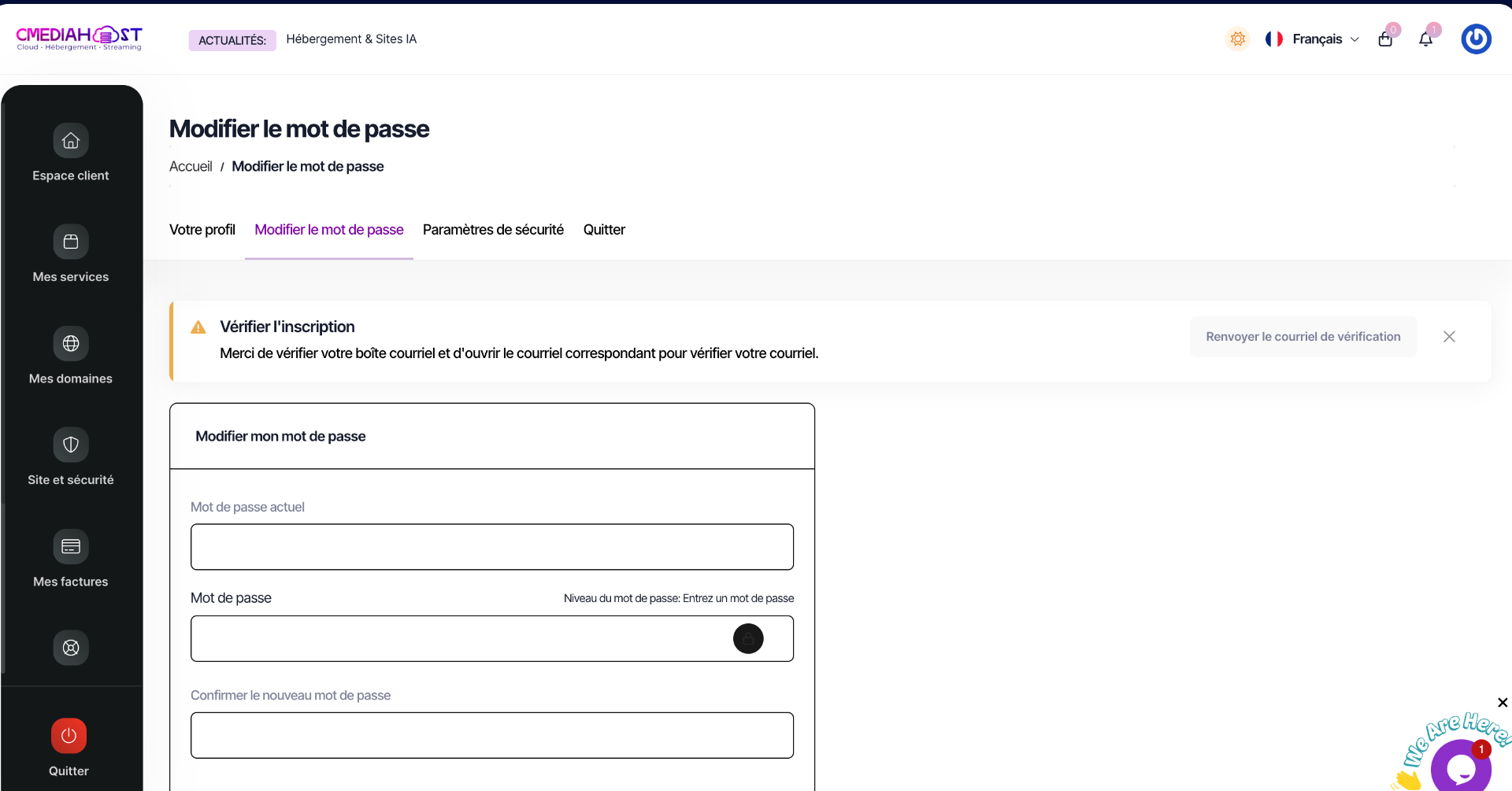 Capture cmediahost.netÉtape 4
Interface de modification du mot de passe sur cmediahost.net 4Saisir les nouvelles informations de connexion
Pour valider le changement, le système nécessite la confirmation de votre ancien mot de passe afin de s'assurer que vous êtes bien l'auteur de la demande.
- Remplissez le champ 'Mot de passe actuel'.
- Saisissez votre nouveau mot de passe dans le champ suivant.
- Confirmez le nouveau mot de passe une seconde fois.
Astuce — Utilisez un mélange de majuscules, minuscules, chiffres et caractères spéciaux pour une sécurité maximale de votre hébergement.
- 5
Valider et confirmer le changement
Après avoir cliqué sur 'Enregistrer les modifications', un message de confirmation apparaîtra. Votre session pourra être réinitialisée pour appliquer les changements.
- Vérifiez l'apparition du bandeau vert confirmant la mise à jour.
- Utilisez désormais ce nouveau mot de passe pour vos futures connexions et pour le paiement de vos services par Flooz, Orange Money, MoMo, Wave, Mix by Yas.
Problèmes fréquents et solutions
Je ne reçois pas l'e-mail de réinitialisation du mot de passe.
Vérifiez votre dossier 'Spams' ou 'Courrier indésirable'. Assurez-vous d'utiliser l'adresse e-mail associée à votre compte Cmediahost lors de votre commande (hébergement mutualisé ou VPS).
Le lien de réinitialisation a expiré.
Par mesure de sécurité, le lien est valable 2 heures. Si ce délai est dépassé, recommencez la procédure depuis la page de connexion de l'espace client.
Impossible de valider le nouveau mot de passe.
Assurez-vous que le mot de passe respecte les critères de sécurité (majuscule, chiffre, caractère spécial) et qu'il est identique dans les deux champs de saisie.
Conclusion
La gestion sécurisée de vos accès est la première étape pour protéger vos services web chez Cmediahost. Si vous rencontrez une difficulté persistante, notre support technique est à votre disposition 24h/24 par ticket ou via WhatsApp pour vous accompagner.
Liens utiles sur cmediahost.net
Accédez directement aux services Cmediahost mentionnés dans cet article.
Produits concernés
- • Hébergement mutualisé Linux cPanel (Dynamique, Performance, Premium)
- • Hébergement Windows Plesk
- • VPS SSH Linux & Windows
- • Noms de domaine (.com, .ci, .tg, .bj, .africa)
- • E-mails professionnels