
Informations générales
Comment devenir affilié Cmediahost
Cmediahost propose l'un des programmes d'affiliation les plus avantageux du marché africain de l'hébergement web. En recommandant nos solutions à votre réseau, vous bénéficiez de commissions attractives sur chaque vente générée. Suivez ce guide complet étape par étape pour créer votre compte d'affiliation gratuitement et commencer à gagner de l'argent.
Vidéos tutoriels
Tutoriel vidéo — Comment devenir affilié Cmediahost (Partie 1)
Tutoriel vidéo — Comment devenir affilié Cmediahost (Partie 2)
Objectif de cet article
Apprendre à s'inscrire au programme d'affiliation de Cmediahost étape par étape, activer votre compte affilié et commencer à générer des revenus.
Prérequis
- Un navigateur web (Chrome, Firefox, Safari…)
- Une adresse e-mail valide
- Un numéro de téléphone actif
Procédure pas à pas
- 1
ÉTAPE 1 — Se rendre sur le site
La première étape est très simple. Ouvrez votre navigateur et rendez-vous sur www.cmediahost.top.
- Une fois sur le site, regardez en haut de la page. Vous verrez un bouton intitulé « Devenez affilié ». Cliquez dessus.
- Une nouvelle page s'ouvre. Vous y trouverez un bouton « S'inscrire gratuitement ». Cliquez dessus.
- L'inscription est totalement gratuite — zéro franc, zéro engagement.
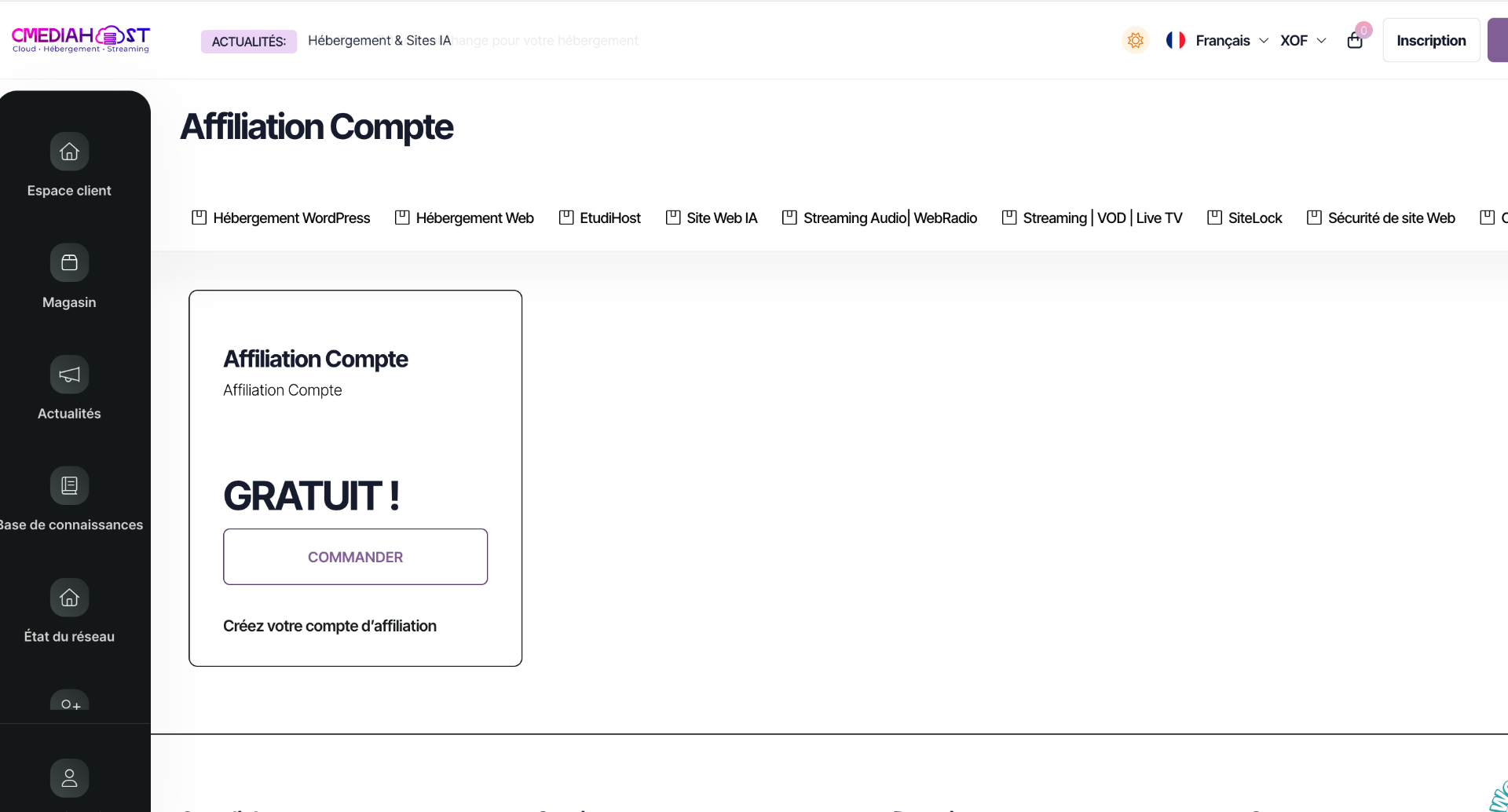 Capture cmediahost.netÉtape 2
L'offre Affiliation Compte est totalement gratuite 2ÉTAPE 2 — Accéder à la plateforme et commander le compte
Sur la page qui s'affiche, cliquez sur le bouton « Accès à la plateforme d'affiliation ». Vous serez redirigé vers l'espace commande de Cmediahost sur cmediahost.net.
- Vous allez trouver une offre intitulée « Affiliation Compte » avec la mention GRATUIT.
- Cliquez sur le bouton « Commander ».
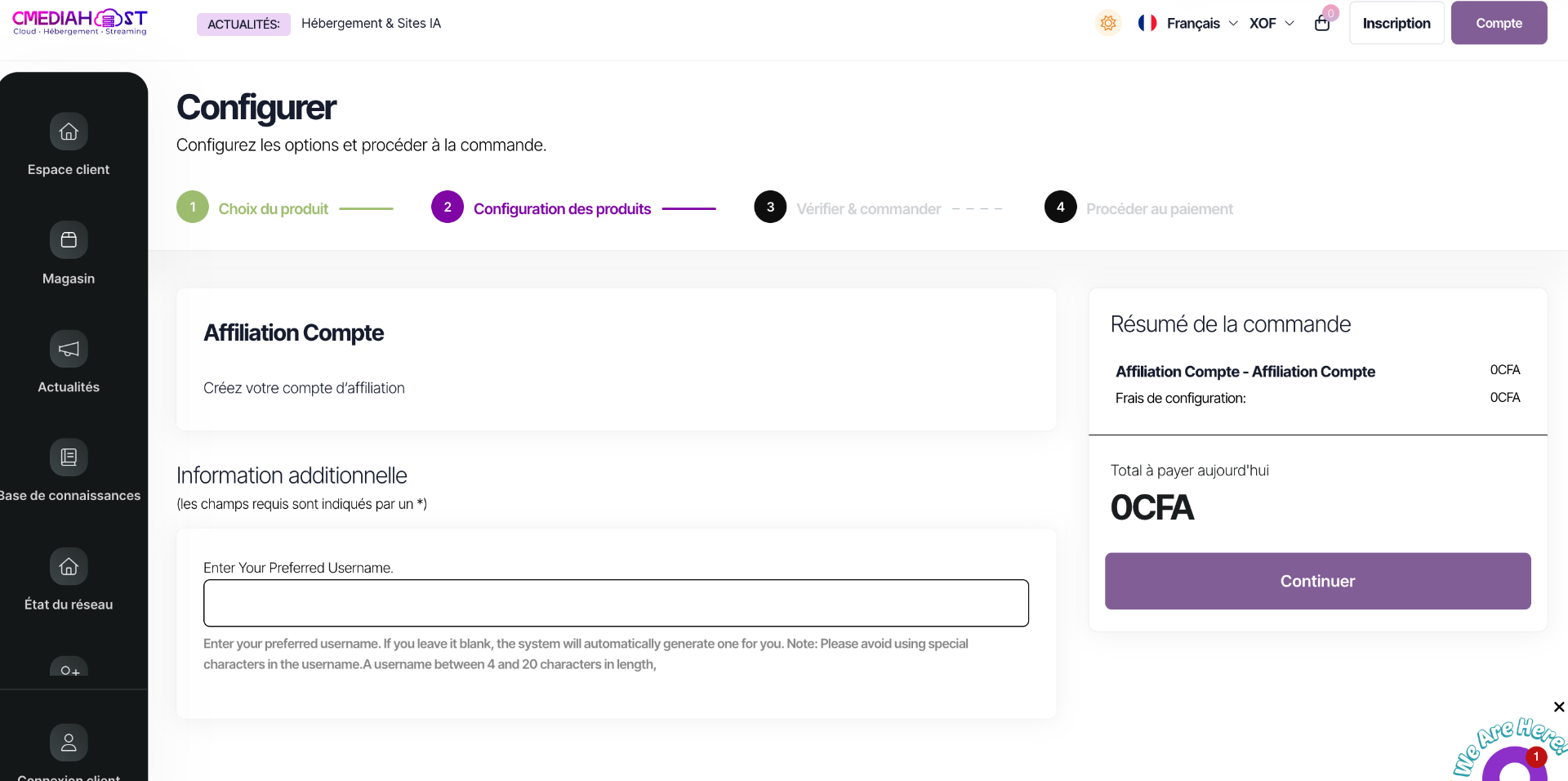 Capture cmediahost.netÉtape 3
Choix du nom d'utilisateur pour votre compte d'affiliation 3ÉTAPE 3 — Choisir votre nom d'utilisateur
Le système vous demande maintenant de choisir un nom d'utilisateur. C'est votre identifiant unique sur la plateforme.
- Choisissez un nom simple, sans caractères spéciaux, entre 4 et 20 caractères.
- Une fois votre nom d'utilisateur saisi, cliquez sur « Continuer » dans le résumé de commande à droite de votre écran.
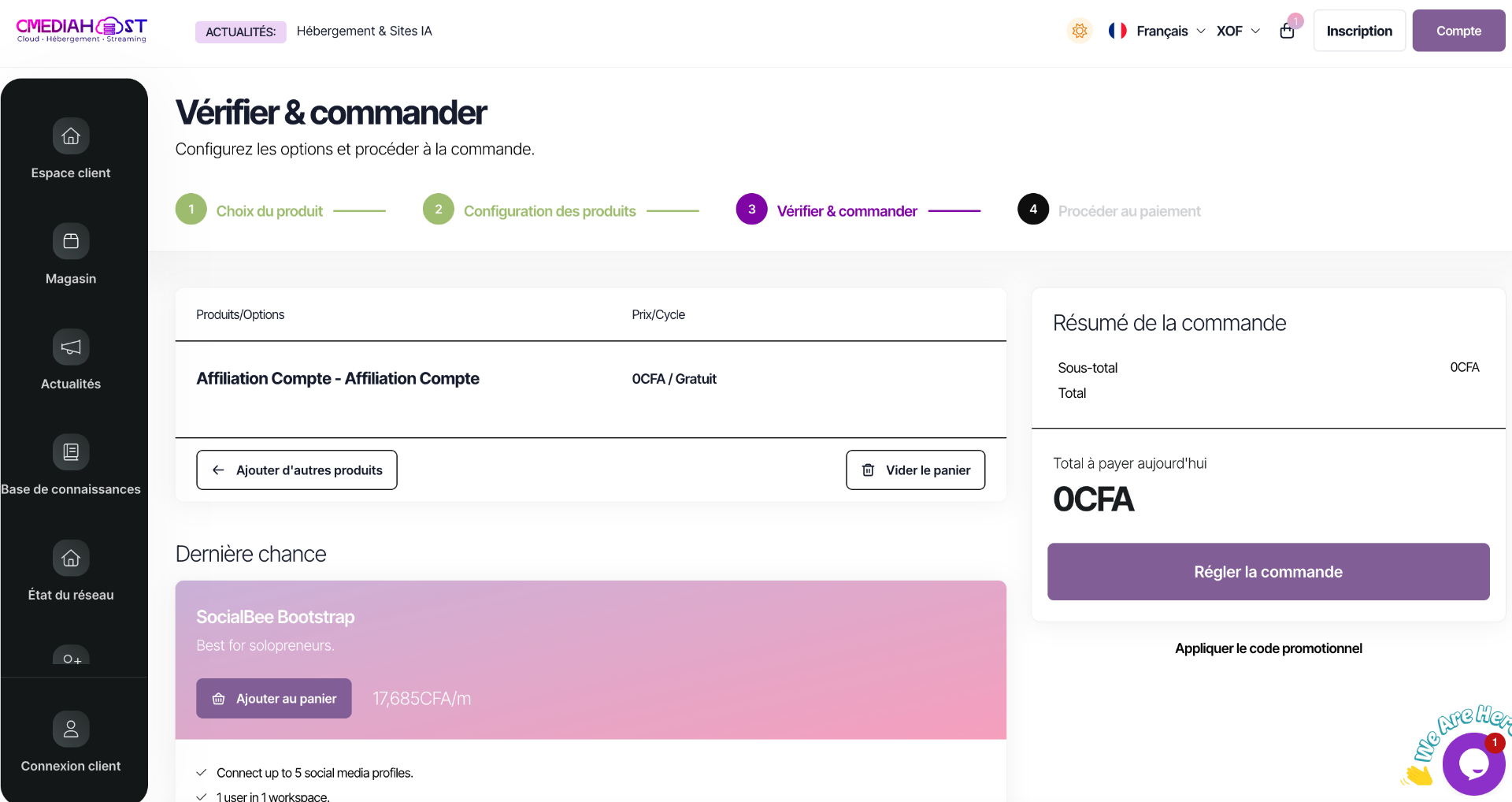 Capture cmediahost.netÉtape 4
Vérification de la commande d'affiliation gratuite — total à 0 CFA 4ÉTAPE 4 — Vérifier et commander
Vous arrivez sur la page « Vérifier et commander ». C'est ici que vous allez finaliser votre inscription.
- Scrollez vers le bas. Le système vous proposera de vous connecter si vous avez déjà un compte, ou de créer un nouveau compte.
- Vous avez trois possibilités : se connecter avec Facebook, avec Google, ou remplir le formulaire manuellement.
- Quelle que soit votre option, assurez-vous de bien remplir toutes vos informations — des informations correctes garantissent que vos paiements de commission seront approuvés sans problème.
- 5
ÉTAPE 5 — Remplir vos informations personnelles
Si vous choisissez de remplir le formulaire, voici ce que vous devez indiquer :
- Prénom et Nom — vos vrais noms.
- Adresse e-mail — votre email principal.
- Numéro de téléphone — si vous n'êtes pas en Côte d'Ivoire, cliquez sur le drapeau pour sélectionner votre pays.
- Ville — par exemple Abidjan.
- Code postal — entrez l'indicatif de votre pays : 225 pour la CI, 228 pour le Togo, etc.
- Mot de passe — créez un mot de passe sécurisé ou utilisez le bouton « Générer un mot de passe ». Notez-le bien.
- Mode de paiement — ne touchez rien, le total doit rester à zéro franc.
- Cochez obligatoirement la case « J'ai lu et j'accepte les Conditions d'utilisation ».
- Activez « Joignez-vous à notre liste d'envoi » pour recevoir promotions et offres spéciales.
- 6
ÉTAPE 6 — Régler la commande à 0 franc
Avant de cliquer sur « Régler la commande », vérifiez bien que votre total est de zéro franc.
- Vérifiez que le total est bien à 0 FCFA.
- Cliquez sur « Régler la commande ».
Astuce — Si vous voyez un montant différent, c'est qu'un service supplémentaire a été ajouté à votre panier — videz le panier et recommencez uniquement avec le compte d'affiliation.
- 7
ÉTAPE 7 — Confirmation de commande
Félicitations ! Vous voyez apparaître la page « Confirmation de commande ». Votre compte a bien été créé.
- Un e-mail de confirmation vous sera envoyé très bientôt.
- Cliquez sur « Continuer vers l'espace client ».
- 8
ÉTAPE 8 — Vérifier votre adresse e-mail
Dans votre espace client, vous verrez une alerte vous demandant de vérifier votre adresse e-mail.
- Ouvrez votre boîte mail et cherchez l'e-mail de Cmediahost.
- Cliquez sur « Vérifiez votre adresse e-mail ».
- Vérifiez aussi vos Spams au cas où le mail n'apparaît pas dans votre boîte de réception.
- Important : ouvrez ce lien dans le même navigateur que celui utilisé lors de l'inscription.
Astuce — Cette étape n'est pas urgente, mais elle est importante pour sécuriser et valider votre compte.
- 9
ÉTAPE 9 — Activer l'authentification à deux facteurs
L'étape suivante est obligatoire : l'activation de l'authentification à deux facteurs (2FA). Cliquez sur « Cliquez ici pour activer ».
- Jetons temporaires via Google Authenticator ou Duo.
- Code PIN — vous choisissez un code à mémoriser (méthode la plus rapide).
- Code par SMS — reçu sur votre téléphone mobile.
- Code WhatsApp — reçu sur votre numéro WhatsApp.
- Une fois votre code enregistré, le système vous donnera un code de récupération : conservez-le précieusement.
- Si vous perdez votre accès, le support client est là pour vous aider.
- 10
ÉTAPE 10 — Activer votre compte d'affilié
Scrollez dans le menu de gauche jusqu'à trouver « Affiliés ». Cliquez dessus.
- Un message de bienvenue s'affiche — c'est la dernière étape !
- Cliquez sur « Activer le compte d'affilié ».
- Vous voilà maintenant sur votre tableau de bord d'affiliation Cmediahost.
- 11
ÉTAPE 11 — Utiliser votre lien d'affiliation
Votre tableau de bord affiche votre lien unique de référence — c'est votre outil numéro un pour générer des commissions.
- Partagez ce lien sur tous vos réseaux : Facebook, Instagram, TikTok, WhatsApp, Telegram…
- Demandez à vos contacts de cliquer sur votre lien AVANT d'acheter n'importe quel service Cmediahost.
- Les cookies de suivi sont actifs pendant 90 jours : même si vos contacts reviennent acheter plus tard, la commission vous revient.
- Plus vous partagez votre lien, plus vous augmentez vos clics, vos conversions, et donc vos commissions.
Espace client (programme d'affiliation)Astuce — La règle d'or : votre contact doit cliquer sur votre lien avant tout achat. Intégrez-le dans toutes vos publications.
Problèmes fréquents et solutions
Mon lien d'affiliation ne comptabilise pas les clics ou les ventes.
Vérifiez que vous utilisez le lien complet fourni par l'interface. Assurez-vous également que vos visiteurs n'utilisent pas de bloqueurs de publicités agressifs et que les cookies sont bien acceptés sur leur navigateur.
Pourquoi ma commission est-elle en attente depuis plusieurs jours ?
Les commissions sont soumises à une période de validation de 30 jours. Ce délai permet de confirmer que la commande du client est définitive et qu'aucune demande de remboursement n'a été effectuée.
Puis-je toucher une commission sur mon propre achat ?
Non, l'auto-affiliation est strictement interdite. Si vous achetez un service pour vous-même via votre propre lien, la commission sera automatiquement annulée par notre système de sécurité.
Conclusion
Voilà, c'est aussi simple que ça ! En quelques minutes, vous avez créé votre compte d'affiliation gratuitement et vous êtes prêt à travailler avec Cmediahost. N'attendez plus — partagez votre lien dès aujourd'hui, et commencez à générer des revenus. Si vous avez la moindre question, notre support est disponible 24h/24 et 7j/7 par ticket ou WhatsApp.
Liens utiles sur cmediahost.net
Accédez directement aux services Cmediahost mentionnés dans cet article.
Produits concernés
- • Hébergement mutualisé cPanel (Dynamique, Performance, Premium)
- • Hébergement Windows Plesk
- • Serveurs VPS Linux/Windows
- • Certificats SSL et Sécurité Web