
Utilisation CPU & connexions concurrentes
Cette interface mesure en temps réel la charge CPU, la mémoire et les connexions HTTP simultanées de votre compte — vital pour anticiper la saturation et l'erreur 508 « Resource Limit Reached ».
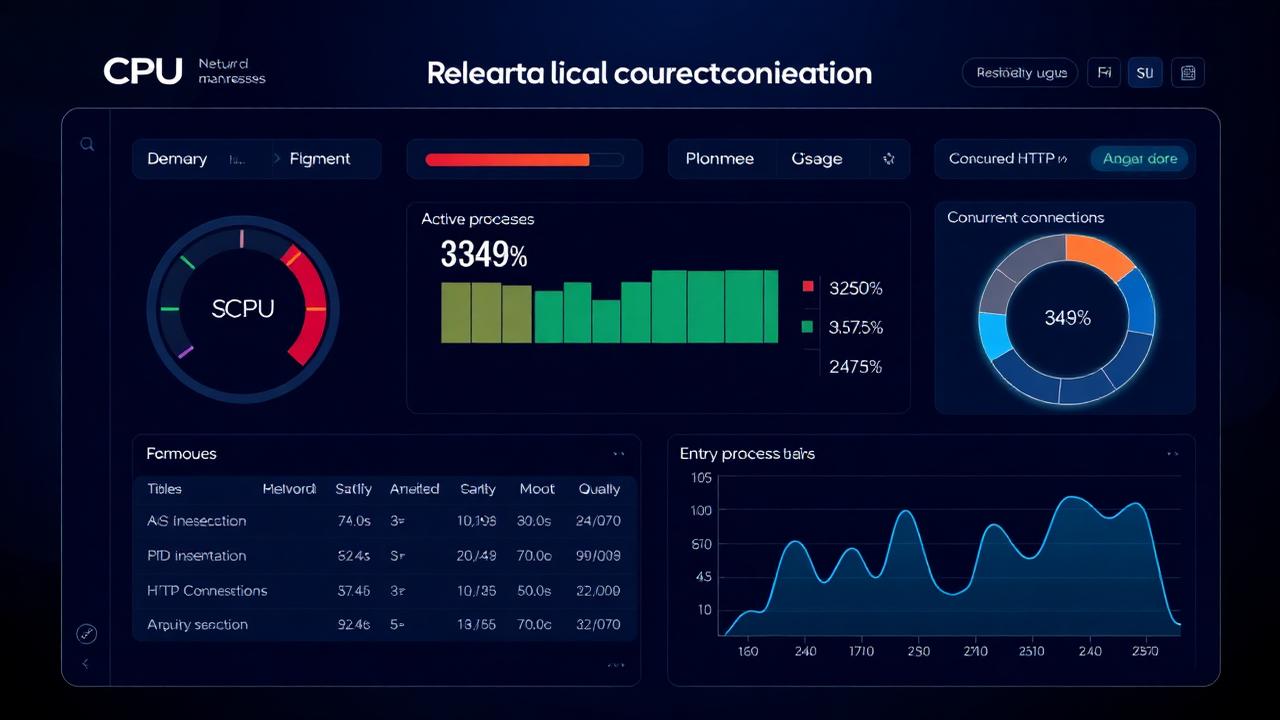
Dans un environnement mutualisé, chaque compte cPanel reçoit un quota de CPU, de mémoire (RAM), d'entrées processus et de connexions HTTP simultanées. Quand vous dépassez l'un de ces seuils, votre site renvoie une erreur 508 (Resource Limit Reached) ou ralentit considérablement. Cette interface vous permet de surveiller votre consommation et d'agir avant la panne.
Accéder à l'interface
- Connectez-vous à cPanel.
- Section Métriques → cliquez sur Utilisation CPU & connexions concurrentes.
- Le tableau de bord affiche la consommation actuelle et l'historique 24 h / 7 j.
Les indicateurs surveillés
| Indicateur | Définition | Limite typique |
|---|---|---|
| Usage CPU | Pourcentage de cœur CPU consommé en moyenne | 100 % = 1 cœur saturé |
| Memory Usage (vmem) | Mémoire virtuelle réservée par les processus | 1024 Mo selon pack |
| Entry Processes | Nombre de processus PHP entrant simultanés | 20 selon pack |
| Number of Processes (nproc) | Total de processus actifs (PHP + cron + SSH) | 100 selon pack |
| I/O | Vitesse de lecture/écriture disque | 10 Mo/s selon pack |
| IOPS | Opérations disque par seconde | 1024 selon pack |
Lire les graphiques
Trois graphiques principaux sont disponibles, chacun avec une vue 1 h / 24 h / 7 j :
- 🔴 CPU — courbe rouge si vous frôlez 100 % de manière répétée.
- 🟢 Memory — courbe verte qui monte progressivement avec les visiteurs.
- 🔵 Entry Processes — pic à chaque vague de visiteurs simultanés.
Une ligne pointillée représente votre quota — quand la courbe la touche, vous êtes en zone de saturation.
Compteur Faults (dépassements)
Chaque colonne du tableau récapitulatif inclut une cellule Faults : le nombre de fois où cette limite a été atteinte sur la période. Un compteur > 0 signifie que des visiteurs ont reçu une erreur 508 ou que des processus ont été tués.
Identifier la cause d'une saturation
1. Trop de visiteurs simultanés
Croisez avec Awstats : un pic de trafic légitime nécessite un upgrade de pack ou la mise en place d'un cache (WP Rocket, LiteSpeed Cache).
2. Plugin WordPress lourd
- Désactivez les plugins un par un avec WP Toolkit pour identifier le coupable.
- Méfiez-vous : Wordfence (scan), WooCommerce (paniers abandonnés), constructeurs de pages.
3. Cron mal réglé
Une tâche cron toutes les minutes qui dure 90 secondes finit par s'empiler. Vérifiez Tâches Cron et espacez les exécutions.
4. Bot agressif
Awstats > Robots/Spiders — un bot qui crawle 1000 pages en 2 minutes peut saturer votre quota Entry Processes. Bloquez-le via robots.txt ou IP Blocker.
Réduire la consommation
- Activez le cache complet (LiteSpeed Cache, WP Super Cache) — divise la charge CPU par 5 à 10.
- Mettez à jour PHP vers la dernière version stable (8.2 ou 8.3) — chaque version est plus rapide.
- Activez OPcache (Sélecteur PHP → extensions).
- Externalisez les emails marketing (Brevo, Mailjet) plutôt que SMTP cPanel.
- Compressez vos images (WebP) — moins de bande passante = moins de processus actifs.
Quand demander un upgrade
Si malgré toutes les optimisations vous touchez régulièrement vos quotas, c'est le signe que votre site a grandi. Migrez vers un pack supérieur ou un VPS — l'équipe Cmediahost peut vous accompagner.
| Symptôme persistant | Action |
|---|---|
| Faults Entry Processes > 50/jour | Upgrade pack ou cache complet |
| CPU à 100 % en permanence | Upgrade pack obligatoire |
| Memory Faults > 0 | Optimiser PHP ou upgrade |
| IOPS Faults > 0 | Auditer les scripts qui écrivent en boucle (logs, cache) |
Bonnes pratiques
- Consultez ce tableau au moins 1 fois par semaine.
- Configurez l'alerte email à 80 % du quota dans Préférences.
- Conservez une capture mensuelle pour suivre l'évolution.
- Avant chaque opération marketing (newsletter, lancement produit), vérifiez la marge disponible.
Dépannage
Erreur 508 chez les visiteurs
- Connectez-vous immédiatement à cPanel → Métriques → CPU & connexions.
- Vérifiez quel quota est saturé.
- Désactivez temporairement le plugin / la fonctionnalité responsable.
- Activez un cache complet pour soulager rapidement.
« Le tableau ne se met pas à jour »
Les graphiques sont rafraîchis toutes les 5 minutes. Rechargez la page après ce délai.
Articles liés
Hébergement cPanel
Surveillez vos performances avec cPanel Cmediahost
AWStats, Analog, bande passante illimitée selon le pack et monitoring temps réel — gardez le contrôle total de votre site. Lancez votre projet web sur une infrastructure managée par une équipe francophone qui connaît cPanel sur le bout des doigts.
- SSD NVMe & cache LiteSpeed inclus
- SSL Let's Encrypt gratuit & auto-renouvelé
- Sauvegardes automatiques quotidiennes
- cPanel + Softaculous (400+ apps en 1 clic)
- Support technique francophone 24/7
- Garantie satisfait ou remboursé 30 jours