
Bases MySQL®
L'interface Bases MySQL® donne le contrôle complet : créer, modifier, vérifier, réparer, optimiser et supprimer bases, utilisateurs et privilèges sans assistant.
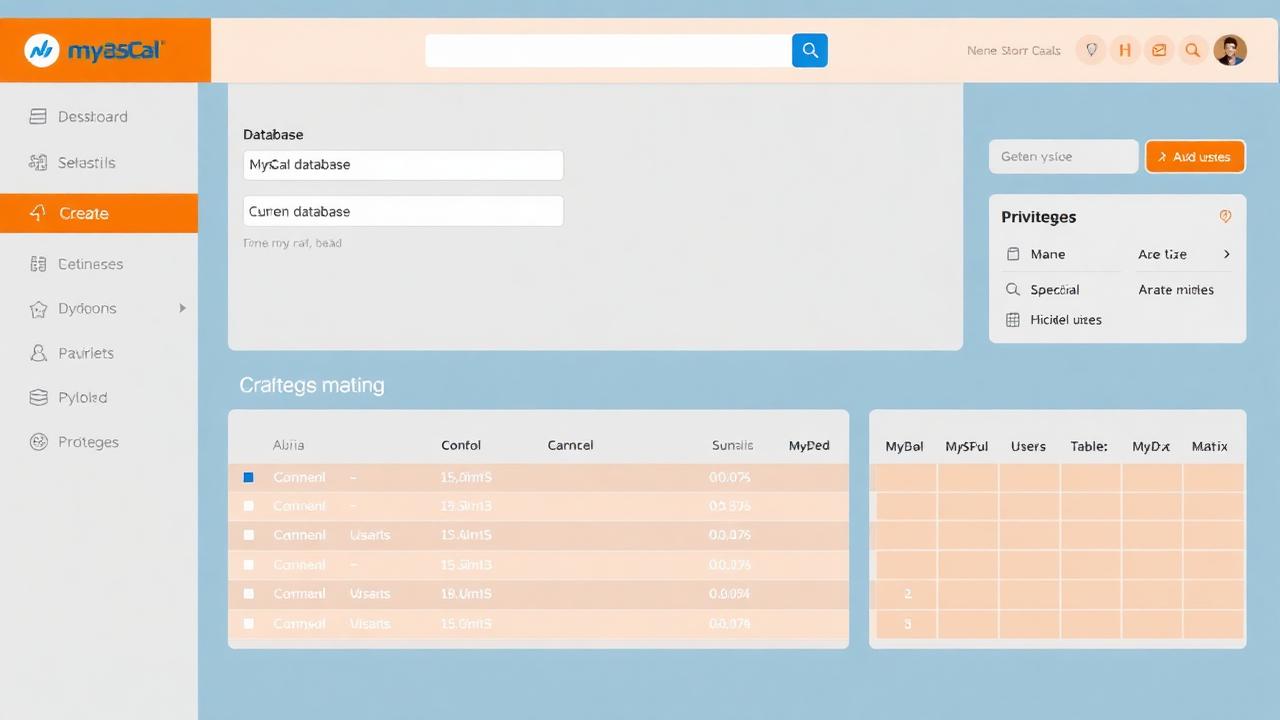
Cette interface s'adresse aux utilisateurs qui veulent un contrôle fin — création de plusieurs bases liées à un même utilisateur, ajustement précis des privilèges, opérations de maintenance ponctuelles.
Sections de la page
- Créer une nouvelle base de données — formulaire en haut.
- Bases actuelles — tableau avec utilisateurs liés et actions.
- Vérifier une base — diagnostic des tables.
- Réparer une base — réparation des tables MyISAM.
- Utilisateurs MySQL actuels — gestion des comptes.
- Ajouter un utilisateur à une base — attribution des privilèges.
Créer une base
- Saisissez le nom dans Nouvelle base de données.
- Cliquez Créer. La base USER_nom apparaît dans le tableau.
Créer un utilisateur
- Section Utilisateurs MySQL → Ajouter un nouvel utilisateur.
- Nom + mot de passe (générateur recommandé).
- Cliquez Créer un utilisateur.
Lier un utilisateur à une base
- Section Ajouter un utilisateur à une base de données.
- Choisissez l'utilisateur et la base dans les listes déroulantes.
- Cliquez Ajouter.
- Cochez les privilèges (ALL PRIVILEGES ou liste détaillée).
- Cliquez Effectuer les modifications.
Maintenance
Vérifier une base
Section Vérifier → choisissez la base → Vérifier la base de données. cPanel exécute CHECK TABLE sur toutes les tables et affiche les éventuels problèmes.
Réparer une base
Modifier ou supprimer
- Renommer une base : icône crayon → nouveau nom → Continuer.
- Supprimer une base : icône poubelle → confirmer (irréversible).
- Changer un mot de passe : section Utilisateurs MySQL → icône clé.
Bonnes pratiques
- Une base = un utilisateur = un site (isolation maximale).
- Mot de passe différent par utilisateur MySQL.
- Sauvegarde mensuelle exportée hors serveur (S3, NAS).
- Évitez d'attribuer les privilèges GRANT, SUPER ou FILE — réservés à l'administrateur du serveur.
Dépannage
« Too many connections »
Votre application ne ferme pas les connexions. Activez le cache (LiteSpeed, WP Rocket) et vérifiez les plugins WordPress lourds.
« Table is marked as crashed »
Lancez Vérifier puis Réparer. Si la table est InnoDB, restaurez depuis sauvegarde.
Articles liés
Hébergement cPanel
Bases MySQL & PostgreSQL hautes performances chez Cmediahost
phpMyAdmin, accès distant, MariaDB optimisé et bases illimitées sur nos packs cPanel — déployez WordPress, Laravel, Joomla ou PrestaShop sans limites. Lancez votre projet web sur une infrastructure managée par une équipe francophone qui connaît cPanel sur le bout des doigts.
- SSD NVMe & cache LiteSpeed inclus
- SSL Let's Encrypt gratuit & auto-renouvelé
- Sauvegardes automatiques quotidiennes
- cPanel + Softaculous (400+ apps en 1 clic)
- Support technique francophone 24/7
- Garantie satisfait ou remboursé 30 jours