
Indexes (listing de dossiers)
L'interface Indexes contrôle ce qu'Apache affiche quand un visiteur ouvre un dossier sans fichier d'index — la liste des fichiers, une page personnalisée ou rien du tout.
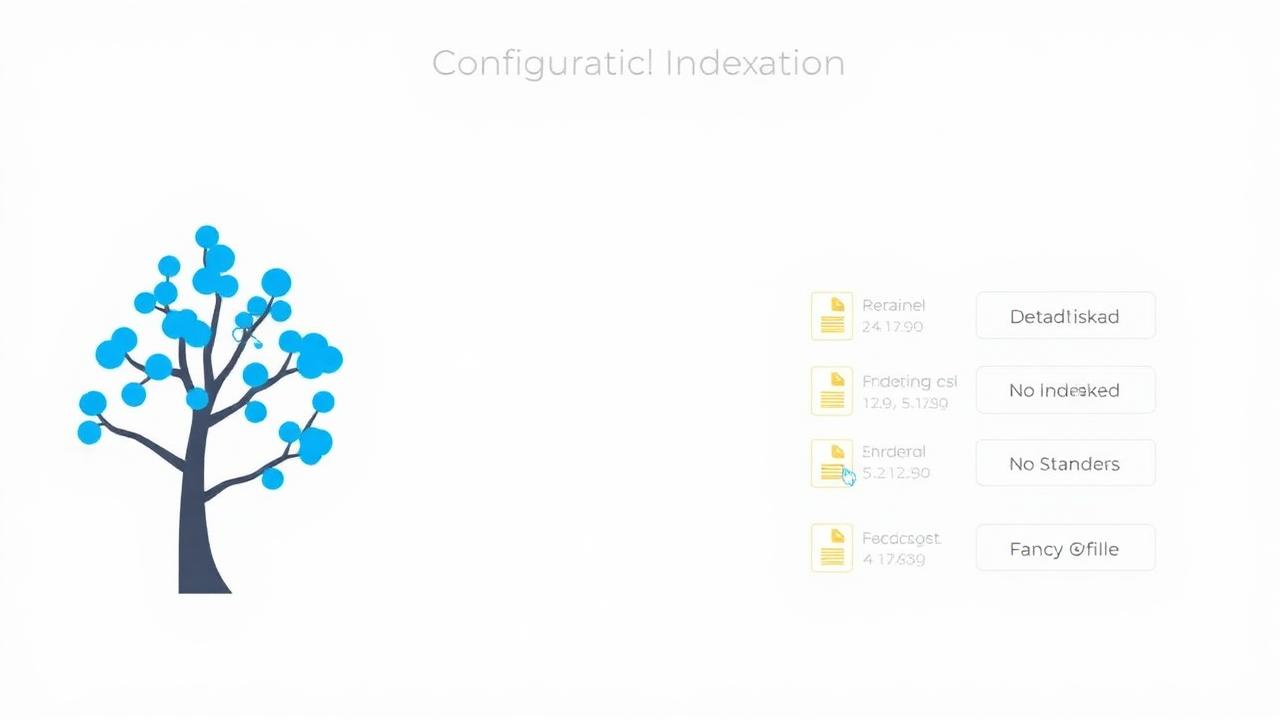
Quand un visiteur ouvre un dossier — par exemple /images/ — sans fichier index.html ou index.php, Apache doit décider : afficher la liste des fichiers, présenter une page d'erreur 403 ou laisser tomber. L'interface Indexes définit ce comportement répertoire par répertoire.
Accéder à l'interface
- Connectez-vous à cPanel.
- Section Avancé → cliquez sur Indexes.
- Naviguez dans l'arborescence pour sélectionner le dossier à configurer.
- Cliquez sur le bouton Modifier en regard du dossier.
Les 4 modes disponibles
| Mode | Comportement | Recommandation |
|---|---|---|
| Default System Setting | Hérite de la configuration globale du serveur — généralement listing standard. | À éviter, préférez un choix explicite. |
| No Indexing | Affiche une page 403 Forbidden si aucun index n'est trouvé. | ✅ Recommandé pour la majorité des dossiers. |
| Standard Indexing (texte seul) | Liste sobre des fichiers (nom uniquement). | Pour partager publiquement des fichiers (downloads/). |
| Fancy Indexing (graphique) | Liste enrichie avec icônes, taille, date de modification. | Pour un dossier de téléchargements public et soigné. |
Choisir et enregistrer
- Cochez le mode souhaité.
- Cliquez sur Enregistrer.
- L'effet est immédiat sur le dossier (et hérité par ses sous-dossiers, sauf surcharge locale).
Sous le capot — directive .htaccess
cPanel modifie automatiquement le fichier .htaccess du dossier. Vous pouvez aussi appliquer la même configuration manuellement :
# Désactiver le listing
Options -Indexes

# Activer le listing standard
Options +Indexes

# Activer le listing graphique (Fancy)
Options +Indexes +FancyIndexing
Bonnes pratiques
- Désactivez le listing à la racine (public_html) — un attaquant ne doit jamais lister vos fichiers.
- Créez un fichier index.html vide dans les dossiers sensibles si vous ne pouvez pas modifier .htaccess.
- Pour un dossier de téléchargements public, préférez Fancy Indexing — l'expérience visiteur est meilleure.
- Vérifiez régulièrement votre site avec votredomaine.com/uploads/ pour repérer les listings non voulus.
Cas d'usage Cmediahost
Dossier wp-content/uploads/ ouvert par défaut
Beaucoup d'installations WordPress laissent le dossier uploads listable. Désactivez-le en mode No Indexing — vos médias restent accessibles via leurs URL directes mais le listing du dossier renvoie 403.
Dossier de téléchargements client
Pour un espace privé (factures, ebooks…), combinez No Indexing avec Protection de répertoires (mot de passe) dans la section Fichiers.
Dépannage
Le listing reste affiché
- Videz le cache du navigateur (Ctrl/Cmd + Shift + R).
- Vérifiez le .htaccess du dossier — une autre directive peut surcharger.
- Sur WordPress, vérifiez qu'aucun plugin de sécurité n'a écrit la directive Options +Indexes.
Erreur 500 après modification
La directive Options peut être interdite par AllowOverride sur certains serveurs. Contactez le support Cmediahost pour autoriser Options dans votre vhost.
Articles liés
Hébergement cPanel
Outils avancés cPanel : SSH, cron, API — sans restrictions
Accès SSH, tâches cron illimitées, API tokens et terminal intégré sur tous nos packs Performance et Premium. Lancez votre projet web sur une infrastructure managée par une équipe francophone qui connaît cPanel sur le bout des doigts.
- SSD NVMe & cache LiteSpeed inclus
- SSL Let's Encrypt gratuit & auto-renouvelé
- Sauvegardes automatiques quotidiennes
- cPanel + Softaculous (400+ apps en 1 clic)
- Support technique francophone 24/7
- Garantie satisfait ou remboursé 30 jours