
Guide Configuration — AutoDJ, Playlists, Jingles & DJs
Importez votre musique, créez des playlists intelligentes, ajoutez des jingles professionnels et gérez vos animateurs DJ.
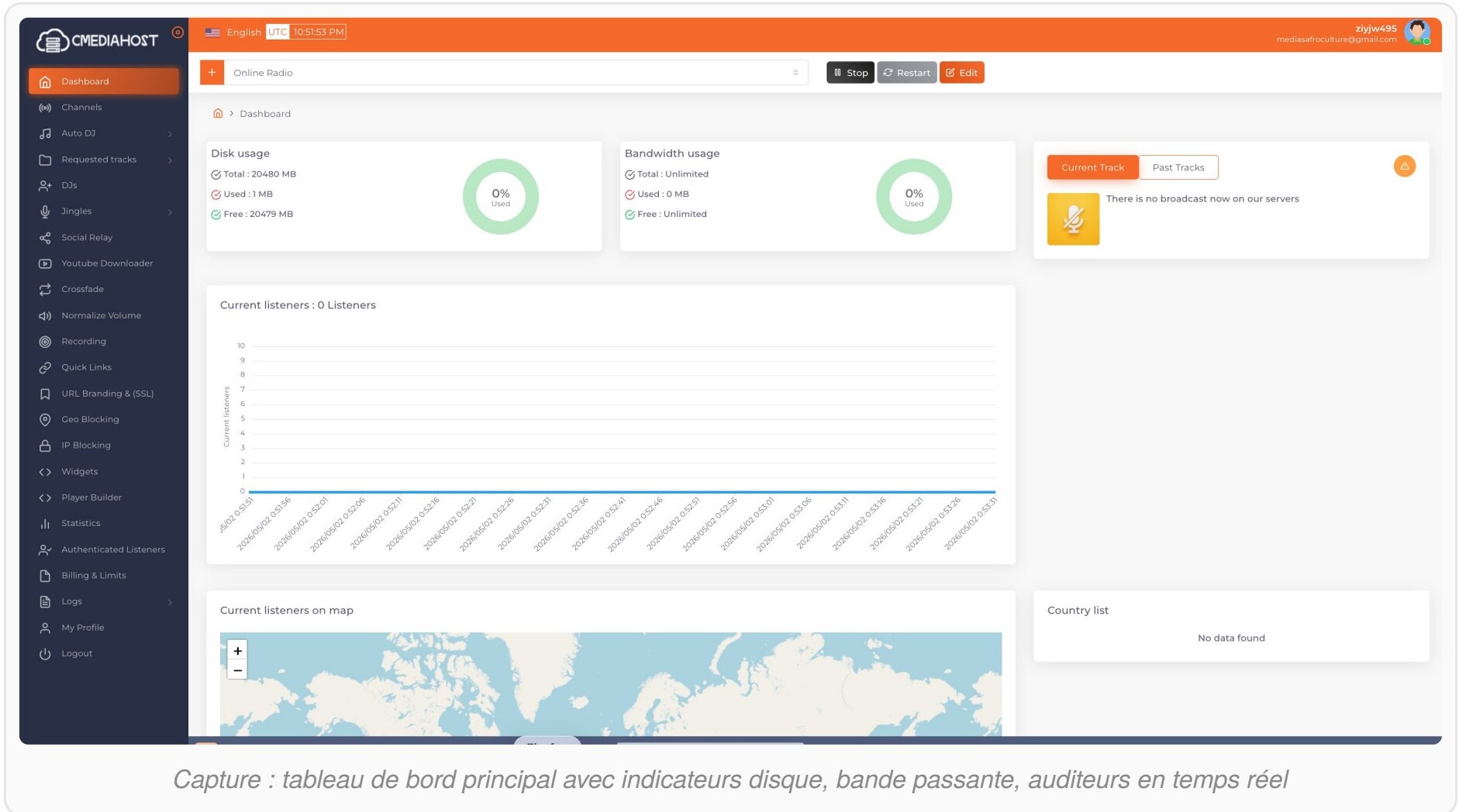
Importer votre musique avec l'AutoDJ
L'AutoDJ est le moteur qui fait tourner votre radio 24h/24 sans intervention humaine. Avant qu'il ne diffuse, il faut le nourrir.
Formats acceptés
| Format | Recommandation |
|---|---|
| MP3 | ⭐ Recommandé — universel, compatible partout, taille raisonnable |
| FLAC | Qualité maximale (lossless), idéal pour archivage mais fichiers très lourds |
| AAC / M4A | Bonne qualité avec taille réduite |
| OGG Vorbis | Alternative open-source |
Pour 95 % des cas, le MP3 à 192 ou 256 kbps est le bon compromis.
Bien nommer vos fichiers
Le nom de vos fichiers a un impact direct sur ce que verront vos auditeurs. Adoptez le format : Artiste - Titre.mp3
Soigner les tags ID3
Les fichiers MP3 contiennent des métadonnées cachées (artiste, album, année, pochette). Pour les vérifier ou les corriger en masse, utilisez le logiciel gratuit Mp3tag (mp3tag.de).
💡 Cmediahost détecte automatiquement les fichiers MP3 doublons et les supprime pour économiser votre espace disque.
Trois méthodes d'import
Méthode 1 — Upload direct via le panel (idéal débutants)
- 1Allez dans Auto DJ → Media Manager
- 2Cliquez sur le bouton Upload ou Browse
- 3Sélectionnez vos fichiers (Ctrl/Cmd pour sélection multiple, jusqu'à 50-100 fichiers)
- 4Patientez pendant l'envoi (10-30 secondes par chanson)
- 5Vérifiez la liste avec durée, bitrate et tags ID3
Méthode 2 — Import en masse via FTP (recommandé au-delà de 200 morceaux)
- 1Téléchargez FileZilla (filezilla-project.org)
- 2Récupérez vos identifiants FTP dans Quick Links → FTP Settings
- 3Connectez FileZilla avec hôte, nom d'utilisateur, mot de passe, port 21
- 4Glissez-déposez vos fichiers du panneau gauche vers le droit
- 5Les fichiers apparaîtront dans le Media Manager
💡 Le menu FTP Sub Accounts permet de créer des comptes FTP secondaires pour vos collaborateurs, restreints à un dossier spécifique.Méthode 3 — Téléchargement depuis YouTube
- 1Cliquez sur Youtube Downloader dans le menu
- 2Collez l'URL de la vidéo YouTube
- 3Lancez le téléchargement
- 4Le morceau atterrit dans votre Media Manager
⚠️ Droits d'auteur : vous restez responsable de la légalité de la diffusion. Renseignez-vous auprès de : BUTODRA (Togo), BURIDA (Côte d'Ivoire), BUMDA (Bénin), SACEM (France), SUISA (Suisse).
Créer playlists, programmation et tags
Organiser avec les tags
Les tags sont des étiquettes que vous collez sur vos morceaux pour les catégoriser. Un même morceau peut avoir plusieurs tags (genre, année, ambiance, langue).
- 1Allez dans Auto DJ → Tags et créez vos catégories
- 2Dans le Media Manager, sélectionnez un ou plusieurs morceaux et appliquez les tags
Types de playlists
| Type | Comportement | Cas d'usage |
|---|---|---|
| Standard | Joue dans l'ordre | Émission spéciale, top 50 |
| Aléatoire | Mélange à chaque passage | Programmation musicale courante |
| Rotation pondérée | Certaines playlists tournent plus | "Hits" 70 %, "Découvertes" 30 % |
| Par tag | Génère automatiquement depuis un tag | Playlist "Afrobeats" auto-mise-à-jour |
| Répéteur distant | Relaie un autre flux radio | Reprise des journaux RFI |
Pour créer une playlist : Auto DJ → Playlist → Add, donnez un nom évocateur, choisissez le type, ajoutez les morceaux et activez l'anti-répétition (intervalle de 2 heures minimum).
Programmer la diffusion (Schedule)
Le menu Auto DJ → Schedule permet de programmer quelle playlist passe à quel moment, avec une vue calendrier (jour, semaine, mois).
Exemple de grille de programmes :
| Heure | Lundi-Vendredi | Samedi-Dimanche |
|---|---|---|
| 05h-07h | Playlist "Réveil zen" | Playlist "Spirituel weekend" |
| 07h-10h | Playlist "Morning hits" | Playlist "Détente weekend" |
| 10h-12h | Playlist "Variétés actu" | Playlist "Old school" |
| 12h-14h | Playlist "Pause déjeuner" | Playlist "Mix latino" |
| 14h-17h | Playlist "Afrobeats du jour" | Playlist "Découvertes" |
| 17h-19h | Playlist "Drive time" | Playlist "Apéro session" |
| 19h-22h | Émission DJ live | Émission DJ live |
| 22h-00h | Playlist "Soirée chill" | Playlist "Club mix" |
| 00h-05h | Playlist "Nuit calme" | Playlist "Nuit calme" |
💡 Une grille horaire claire et tenue dans le temps est ce qui transforme un auditeur occasionnel en auditeur fidèle.
Gérer les jingles et l'habillage sonore
Un jingle est un court extrait audio (5 à 30 secondes) qui sert à identifier votre radio, annoncer une émission, faire une transition ou diffuser une publicité.
Une radio sans jingles est anonyme. Avec 3-5 jingles d'identité par heure, elle est 2× mieux mémorisée.
Où trouver des jingles ?
- Studio professionnel : 30 000 à 100 000 FCFA pour un pack de 5-10 jingles personnalisés
- Vous-même : avec Audacity (gratuit) + musique libre de droits (YouTube Audio Library, Pixabay Music, Bensound)
- En ligne : Music Radio Creative propose des jingles sur mesure avec voix professionnelles
Importer et configurer
- 1Menu Jingles → Jingles : téléversez vos fichiers
- 2Menu Jingles → Jingles Playlists : créez des groupes ("Identité radio", "Pubs annonceurs", "Top heure"…)
- 3Configurez la fréquence : ex. 1 jingle d'identité toutes les 4 chansons
Le standard professionnel est 1 jingle d'identité toutes les 10-15 minutes et 1 page de pub de 1-2 minutes par heure maximum.
Régler les transitions (Crossfade)
| Réglage | Effet | Idéal pour |
|---|---|---|
| Cut (coupure nette) | Le morceau se termine, le suivant démarre | Radios infos, podcasts |
| Fade court (2-3 sec) | Léger fondu enchaîné | Radio musicale familiale |
| Crossfade long (5-10 sec) | Long mélange entre deux morceaux | Radios dance, club, ambiance |
Égaliser le volume (Normalize Volume)
Le menu Normalize Volume ajuste automatiquement le volume de chaque morceau à un niveau cible (-14 LUFS, le standard radio professionnel).
⚠️ Faites la normalisation avant de mettre votre radio en ligne. C'est la première cause de désabonnement chez les nouvelles webradios.
Inviter et gérer vos animateurs DJ
Quand un DJ prend l'antenne :
- 1L'AutoDJ détecte la connexion du DJ
- 2L'AutoDJ se met automatiquement en pause
- 3Le flux du DJ (musique + voix) prend le relais
- 4Quand le DJ termine, l'AutoDJ reprend la main automatiquement
Créer un compte DJ
- 1Cliquez sur DJs dans le menu → Add New
- 2Remplissez : nom (ex. "DJ Marc"), mount point unique, mot de passe fort
- 3Définissez les horaires autorisés (ex. samedi 20h-22h uniquement)
- 4Activez le compte (toggle Enable/Disable sur ON)
Paramètres de connexion à transmettre au DJ
| Paramètre | Valeur type |
|---|---|
| Serveur | streamradio.cmediahosthosting.net |
| Port | 4993 (affiché dans le panel) |
| Mount point | live_xxxxxxxx (unique) |
| Username | Live (ou nom du DJ) |
| Password | (généré par le panel) |
| Format | MP3 |
| Bitrate | 128/256/320 kbps selon l'offre |
Système de priorité
Si deux animateurs diffusent en même temps, celui qui a la priorité la plus haute passe à l'antenne. Gérez l'ordre par glisser-déposer dans la liste.
💡 Donnez la priorité maximale à un compte "Direction" pour couper n'importe qui en cas d'urgence.
Logiciels de diffusion compatibles
| Logiciel | OS | Prix | Niveau |
|---|---|---|---|
| BUTT | Windows / Mac / Linux | Gratuit | Débutant |
| Mixxx | Windows / Mac / Linux | Gratuit | DJ mix |
| RadioBOSS | Windows | Payant | Pro |
| SAM Broadcaster | Windows | Payant | Pro |
| RadioDJ | Windows | Gratuit | Intermédiaire |
| Webcaster.JS | Tout navigateur | Gratuit (intégré) | Tous niveaux |
💡 Webcaster.JS permet à vos DJs de diffuser directement depuis leur navigateur web — aucun logiciel à installer. Idéal pour des DJs invités ou des situations d'urgence.
Cet article vous a-t-il été utile ?