
Sommaire (8 sections)
Vue d'ensemble
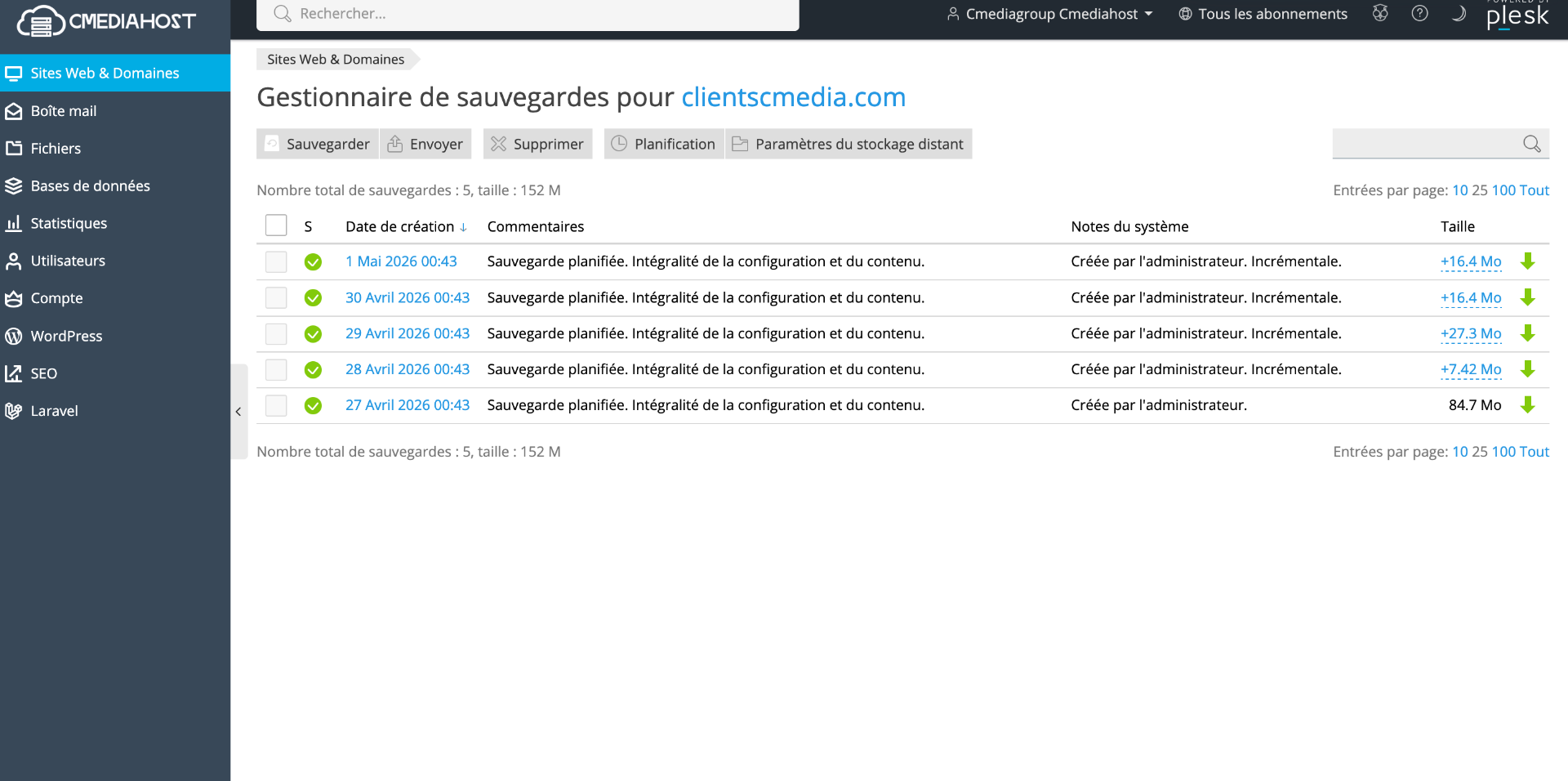
Restaurer une sauvegarde consiste à remettre votre site (ou une partie : fichiers, base, mail) dans l'état où il était au moment de la sauvegarde. C'est l'opération qui justifie tout le reste — elle doit être simple, sûre et testée.
Restaurer un site complet
- 1Sites Web et domaines →
exemple.com→ Sauvegarder. - 2Repérez la sauvegarde dans la liste, cliquez sur son nom.
- 3Restaurer.
- 4Choisissez quoi restaurer :
- ✅ Sites web et fichiers - ✅ Bases de données - ✅ Boîtes mail - ✅ Configuration (DNS, SSL...)
- 1Suspendre le site pendant la restauration (recommandé).
- 2Restaurer.
Durée : similaire à la sauvegarde (5 min à plusieurs heures selon le volume).
Restaurer partiellement
Cas typique : récupérer un seul fichier supprimé par erreur, sans tout écraser.
- 1Sur la sauvegarde, cliquez sur Parcourir le contenu.
- 2Naviguez dans l'arborescence comme dans un explorateur.
- 3Cochez les fichiers / dossiers à récupérer.
- 4Extraire vers leur emplacement original ou un dossier de votre choix.
→ Très utile pour récupérer une seule page WordPress ou un seul email perdu.
Restaurer une base de données seule
- 1Sauvegarde → Parcourir le contenu → onglet Bases.
- 2Sélectionnez la base.
- 3Restaurer → choisissez :
- Écraser la base actuelle (attention !). - Créer une nouvelle base avec un nom différent (sécurisé pour comparer).
Restaurer depuis une sauvegarde téléchargée
Si vous avez le fichier .tar sur votre PC :
- 1Sauvegarder → Téléverser.
- 2Sélectionnez le fichier (ou pointez-le sur un FTP).
- 3Une fois téléversé, suivez la procédure de restauration normale.
Précautions avant restauration
⚠️ Toujours :
- 1Faire une sauvegarde de l'état actuel d'abord (au cas où la restauration ne donnerait pas le résultat attendu).
- 2Vérifier la version PHP cible (une restauration de PHP 7.4 vers PHP 8.2 peut casser des plugins).
- 3Suspendre le site pendant la restauration (pas de visiteurs au milieu).
- 4Tester sur un sous-domaine de staging si l'enjeu est élevé.
Que faire si la restauration échoue ?
- Lisez le rapport détaillé affiché.
- Erreurs fréquentes : espace disque insuffisant, version PHP incompatible, base déjà existante.
- Si vous êtes bloqué : contactez le support Cmediahost avec l'ID de la tâche → restauration manuelle possible.
Conseils Cmediahost
- ✅ Testez une restauration partielle au moins 1× par trimestre.
- ✅ Documentez votre procédure de récupération (qui fait quoi, où sont les passphrases).
- 🚨 Sur nos VPS managés, notre support peut restaurer pour vous en moins d'1 h ouvrée.
- 💡 Pour un site critique, gardez une sauvegarde téléchargée localement = restauration possible même si Plesk lui-même est HS.
Hébergement Plesk professionnel chez Cmediahost
SSD NVMe, sauvegardes quotidiennes, SSL gratuit, support FR 24/7.
Hébergement Plesk
Lancez votre site sous Plesk avec Cmediahost
Profitez d'un panneau Plesk Obsidian préconfiguré, d'un SSL gratuit renouvelé automatiquement, de sauvegardes quotidiennes et d'un support francophone 24/7. À partir de 25 000 XOF / an.
- SSL Let's Encrypt gratuit
- SSD NVMe haute performance
- Sauvegardes JetBackup quotidiennes
- Support francophone 24/7