
Hébergements web & serveurs
Gérer la zone DNS de votre domaine
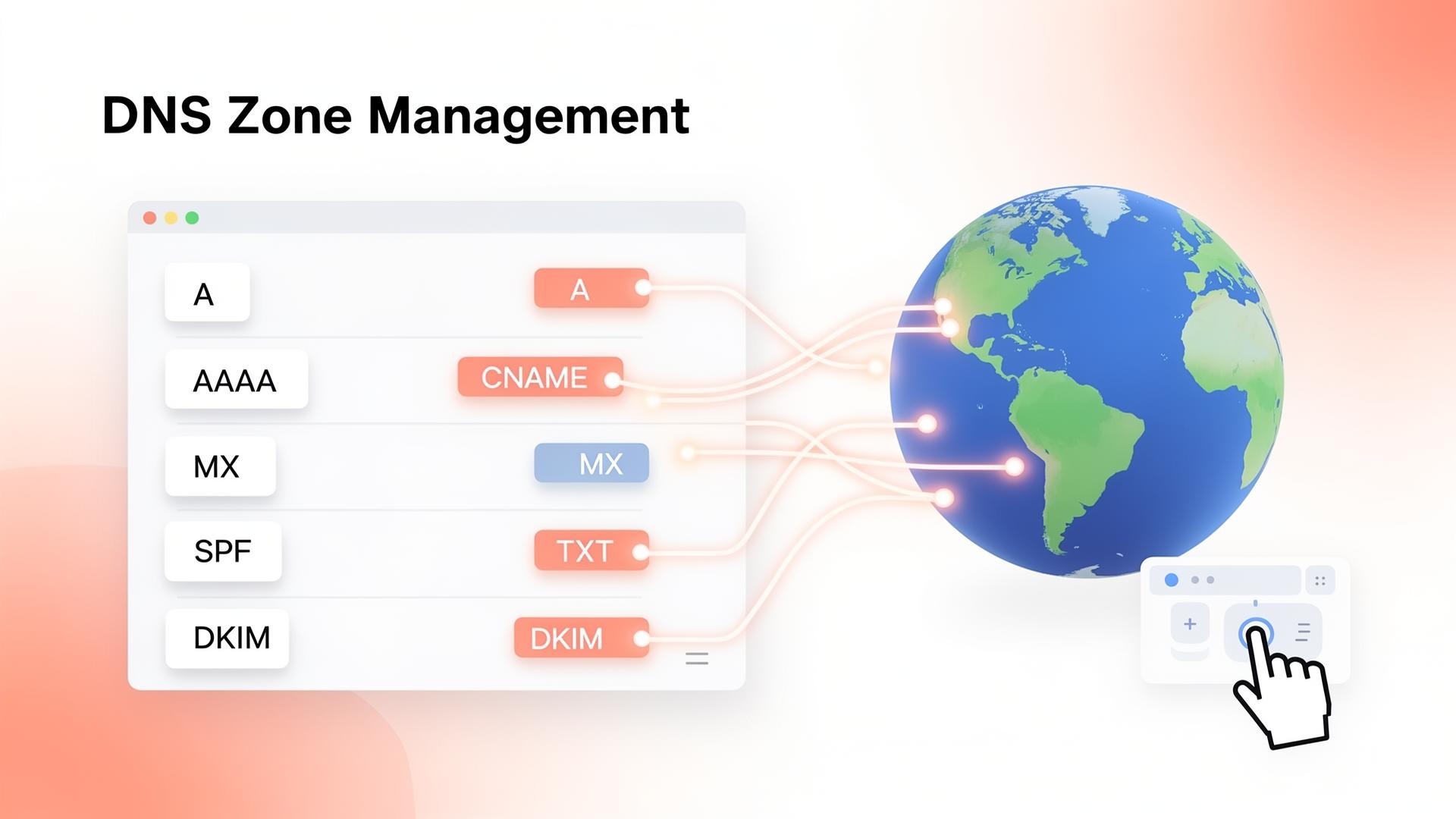
Le fichier de zone DNS est le carrefour de votre présence en ligne, dirigeant les internautes vers votre site web et vos services de messagerie. Chez Cmediahost, nous vous offrons une interface intuitive pour piloter ces enregistrements en toute autonomie.
Objectif de cet article
Cet article vous guide pas à pas dans la configuration, la modification et la suppression des enregistrements DNS (A, CNAME, MX, TXT) de votre nom de domaine depuis votre espace client Cmediahost.
Prérequis
- Disposer d'un compte client sur cmediahost.net avec un domaine actif.
- Avoir un domaine enregistré chez Cmediahost ou pointer vers nos serveurs de noms (Nameservers).
- Connaître les valeurs techniques à ajouter (IP du serveur, cible CNAME, etc.).
Procédure pas à pas
- 1
Accéder à votre Espace Client Cmediahost
Commencez par vous rendre sur votre portail de gestion pour accéder aux services souscrits.
- Allez sur le site officiel cmediahost.net et cliquez sur 'Espace Client'.
- Saisissez vos identifiants (e-mail et mot de passe) définis lors de la commande.
- 2
Sélectionner le domaine concerné
Une fois connecté, vous devez identifier le service lié à votre domaine pour modifier sa zone. Si vous avez un hébergement mutualisé, la gestion se fait via l'outil 'Zone Editor'.
- Dans votre tableau de bord, cliquez sur 'Services' puis sur votre formule d'hébergement.
- Cliquez sur le bouton 'Connexion à cPanel' pour ouvrir l'interface de gestion technique.
- 3
Ouvrir l'Editeur de Zone (Zone Editor)
Dans l'interface cPanel, recherchez la section 'Domaines' pour accéder aux paramètres DNS avancés.
- Cliquez sur l'icône 'Zone Editor'.
- Une liste de vos domaines s'affiche. Cliquez sur le bouton 'Gérer' en face du domaine que vous souhaitez configurer.
- 4
Ajouter ou modifier un enregistrement DNS
Ajoutez les enregistrements nécessaires selon vos besoins (liaison avec un VPS, vérification de domaine, ou service externe).
- Cliquez sur 'Ajouter un enregistrement' (Add Record).
- Sélectionnez le type : 'A' pour une adresse IP, 'CNAME' pour un alias, 'MX' pour le courrier.
- Remplissez le champ 'Nom' (généralement votre domaine ou sous-domaine) et 'Enregistrement' (la valeur cible).
Astuce — N'oubliez pas d'enregistrer les modifications. Si vous avez des factures en attente, vous pouvez les régler par Flooz, Orange Money, MoMo, Wave, Mix by Yas pour maintenir vos services actifs.
- 5
Modifier ou supprimer une entrée DNS existante
Si vous avez fait une erreur ou si vous changez de service, vous pouvez à tout moment retirer des entrées.
- Identifiez la ligne correspondante dans le tableau récapitulatif.
- Cliquez sur 'Modifier' pour corriger une valeur existante ou sur 'Supprimer' pour l'effacer définitivement.
Problèmes fréquents et solutions
Les modifications ne sont pas visibles immédiatement.
C'est normal, c'est le délai de propagation DNS. Il peut varier de 1 à 24 heures selon le TTL (Time To Live). Vous pouvez vérifier l'état via des outils comme Google Admin Toolbox Dig.
Le site ne s'affiche plus après une modification.
Vérifiez qu'il n'y a pas d'erreur de frappe dans l'adresse IP (enregistrement A) ou le nom d'hôte (CNAME). Assurez-vous également de ne pas avoir supprimé l'enregistrement MX si vous utilisez nos services e-mails illimités.
Impossible d'ajouter un enregistrement TXT pour la vérification Google/Microsoft.
Assurez-vous de ne pas mettre de guillemets doubles si l'interface les ajoute automatiquement, ou vérifiez que vous n'avez pas un enregistrement conflictuel avec le même nom.
Conclusion
La gestion de votre zone DNS est un levier puissant pour personnaliser vos services web et e-mail. Pour toute assistance, notre support technique est disponible 24h/24 et 7j/7 via ticket, WhatsApp ou téléphone au +228 96 47 91 91 (Togo) ou +225 07 04 72 92 49 (Côte d'Ivoire).
Liens utiles sur cmediahost.net
Accédez directement aux services Cmediahost mentionnés dans cet article.
Produits concernés
- • Hébergement Mutualisé Linux cPanel (Dynamique, Performance, Premium)
- • Hébergement Windows Plesk
- • Noms de domaine (.com, .africa, .ci, .tg, .bj, .net)